i Program ne yapar?
KELEBEK SİSTEMİ, okuldaki öğrencileri sınav salonlarına kopya çekmeyi zorlaştıracak biçimde
dağıtır ve sınav günü gereken bütün belgeleri hazırlar. Çalışma sırası beş adımdır; sekmeler soldan
sağa doğru bu sırayı izler.
- Öğrenciler: e-Okul'dan aldığınız Excel, Word ya da PDF listesini yükleyin; sınıflar kendiliğinden oluşur.
- Salonlar: Sınav salonlarını kurun — sınıf mevcutlarından tek tıkla ya da elle.
- Dağıtım: Kuralları seçin, öğrencileri salonlara otomatik yerleştirin.
- Belgeler: Gözetmenleri atayın, belgeleri hazırlayıp yazdırın ya da PDF olarak kaydedin.
- Sınav Kağıtları (isteğe bağlı): Sınav PDF'ini salon salon, koltuk sırasına göre bölün.
Sınav işlerinin dışında soldaki menüde Ders Dağıtımı (haftalık ders programı), Beyaz Tahta ve PDF Araçları vardır. Program açılınca Ana sayfa gelir; her araç kendi kartındadır.
Verileriniz nerede duruyor? Öğrenci listeniz yalnızca bu bilgisayarda,
tarayıcının kendi hafızasında ve şifreli durur; öğrenci bilgisi internete gönderilmez. Dağıtım
sunucuda yapıldığı için program internet ister. Bu yüzden
tarayıcı geçmişini temizlerseniz ya da programı başka bir tarayıcıda açarsanız kayıtlarınızı
bulamazsınız.
Takıldığınız bir yer mi var? Sağ alttaki Kanat'a sorun; nasıl
yapılacağını anlatır, Bana göster ile basacağınız düğmeyi ekranda işaretler.
Düzenli yedek alın. Sağ üstteki Ayarlar → Yedek Al ile
her şeyi tek bir .json dosyasına kaydedebilirsiniz. Önemli bir sınav öncesi ve sonrasında yedek
almayı alışkanlık edinin.
+ Güvenlik ağları: Geri Al, Yedek, Hazırlık kontrolü
Geri Al
Yukarıdaki Geri Al düğmesi son yaptığınız işlemi geri alır; yanındaki sayı kaç işlem
geri gidebileceğinizi gösterir (en fazla 20). Öğrenci ve sınıf silme, toplu işlemler, dağıtım ve
yedek yükleme geri alınabilir. Klavyeden Ctrl+Z de aynı işi yapar. (Tüm Verileri Sil'e
güvenmeyin: salonlar hesabınızdan da silinir; önce yedek alın.)
Geçmiş yalnızca program açık kaldığı sürece tutulur; kapatıp açtığınızda sıfırlanır.
Verileriniz nerede duruyor?
Bu ayrımı bilmek önemli, çünkü ikisi farklı yerlerde saklanır:
- Yalnızca bu bilgisayarda: öğrenci listeniz, sınıflarınız, oturma
düzeniniz, kayıtlı dağıtımlarınız, ayrık ikili listeniz ve gözetmen adları. Bunlar tarayıcının kendi deposunda
durur; sunucuya hiçbir zaman gönderilmez. Öğrenci bilgilerinin okuldan çıkmaması için
böyle tasarlandı.
- Hesabınızda: temanız, okul adınız, okul logonuz, belge tercihleriniz ve
salon planlarınız (salon adı, sıra/sütun, kapı, kapalı koltuklar; öğrenci bilgisi içermez).
Bunlar başka bir bilgisayardan girseniz de sizinle gelir.
Yedek hatırlatıcısı
Bilgisayarda “tarayıcı verilerini temizle” denirse öğrenci listeniz silinir ve geri
getirmenin tek yolu yedektir. Hesabınızla yeniden girmeniz onu geri getirmez; hesapta
öğrenci verisi tutulmaz. Aynı şey gizli sekmede çalışmak, tarayıcıyı sıfırlamak ya da
bilgisayarı değiştirmek için de geçerlidir.
Bu yüzden program, hiç yedek almadıysanız ya da son yedekten sonra epey değişiklik
yaptıysanız ekranın üstünde uyarı gösterir. Yedek Al dediğinizde .json dosyası
bilgisayarınıza iner; onu güvenli bir yerde (e-postanıza göndermek de olur) saklayın. Dosya
şifrelidir: yalnızca yedeği alan hesapla açılır, hesap şifreniz değişse de açılmaya devam eder.
Ayarlar › Yedek Yükle ile geri dönersiniz.
Alışkanlık önerisi: öğrenci listesini her aktardığınızda ve her dağıtımdan
sonra bir yedek alın. Dosya birkaç yüz kilobayttır, sınav dönemi boyunca birkaç tane
biriktirmek zarar vermez.
Hazır mıyım?
Sınav öncesi son kontrol ekranıdır. Öğrenci ve sınıf sayısı, salon kapasitesi, dağıtımın
yapılıp yapılmadığı, boşta kalan öğrenci, oturma kurallarının sağlanıp sağlanmadığı, sabit
koltukların uygulanıp uygulanmadığı, gözetmen atamaları, belgelerin hazırlanıp hazırlanmadığı,
sınav kağıtlarının indirilip indirilmediği ve yedeğin güncelliği tek ekranda görünür.
Yeşil onay işareti sorun yok, sarı ünlem bakılması iyi olur, kırmızı çarpı mutlaka çözülmeli
demektir. Her satırın yanındaki Git düğmesi sizi ilgili sekmeye götürür.
☰ Ekranı tanıyalım
Soldaki menüde araçlar vardır (telefonda ve dar pencerede sol üstteki ☰ düğmesiyle açılır):
- Ana sayfa — program açılınca gelir. Her araç kendi kartında, son durumuyla görünür; karta basınca araç açılır.
- Sınav Oturma Planı — altında sınav işlerinin beş bölümü: Öğrenciler (liste yükleme, öğrenci listesi ve sınıflar bir arada),
Salonlar, Dağıtım, Belgeler, Sınav Kağıtları. Bu bölümler menüde kapalı gelir: Sınav Oturma Planı'na basınca
hem bölümler menüde açılır hem de sayfasında kare düğmeler hâlinde görünür; yeniden basınca menüdeki bölümler kapanır. Kapalıyken dağıtım yapılmadıysa yanında kırmızı nokta görünür.
- Ders Dağıtımı — okulun haftalık ders programı (Premium; üyeler 3 gün dener).
- Beyaz Tahta — derste kullanacağınız sınırsız sayfalı tahta; PDF olarak indirilir, karekodla paylaşılır.
PDF Araçları: birleştirme, bölme, sıkıştırma gibi 100'den fazla ücretsiz araç.
Menüde bölümlerin yanında küçük durum etiketleri vardır: öğrenci ve salon sayısı, dağıtım yapılmadıysa yapılmadı. Bilgisayarda menünün sağ kenarındaki yuvarlak ok düğmesi menüyü yalnız simgelere indirir; tercihiniz o cihazda hatırlanır.
Sayfanın üstündeki Sınava hazır mıyım? şeridi eksik bir şey kalıp kalmadığını tek ekranda gösterir.
Bir kez ayarlayıp bir daha dokunmadığınız bölümler (otomatik salon, oturma kuralları, ayrı oturacak ikililer,
öğrenci arama, gözetmenler, sınav kağıdı ayarları) kapalı gelir. Başlığa tıklayınca açılır, sağ tarafında
ne durumda olduğunun özeti yazar. Açık bıraktığınızı program hatırlar.
Kart başlıklarındaki küçük ? düğmesi o bölümün açıklamasını açıp kapatır.
Düğmeler nerede?
- Sağ üstte: Geri Al (yanındaki sayı kaç adım geri gidebileceğinizi gösterir). Üst bandın ortasındaki rozet üyelik türünüzü gösterir.
- Menünün altında: Ayarlar, Hesabım ve Çıkış.
- Sağ altta: Kanat (yardım asistanı), yöneticiye mesaj düğmesi ve sarı kalemli
not defteri.
- Sayfanın en altında: bu Kullanım Kılavuzu, okulunuzun adı (Hesabım'da yazdıysanız) ve Sürüm — neler değişti? bağlantısı.
Belgeler sekmesinde hazırlanan sayfalar kendi önizleme kutusunun içinde kayar; sayfayı
metrelerce aşağı indirmezsiniz. Yazdırdığınızda kutu kaybolur, belgelerin tamamı kâğıda çıkar.
Öğrenci ve salon sayıları en üstte, açık bölümün adının altında tek satırda
görünür. Ayrıntılı sayım kutuları yalnız Öğrenciler sekmesindedir.
1 Öğrenci listesi yükleme
e-Okul listesini yükleme
Öğrenciler sekmesindeki dosya yükleme kartında, dosyayı kesik çizgili alana sürükleyip bırakın ya da tıklayıp seçin. .xlsx, .xls, .xlsm, .csv, .txt,
e-Okul'un Word (.doc/.rtf) dökümü ve PDF sınıf listeleri desteklenir. PDF'te sütunlar ve
“5. Sınıf / A Şubesi” gibi başlıklardan sınıflar kendiliğinden bulunur; taranmış (resim) PDF'ler okunamaz. Eski Excel (.xls) dosyaları da doğrudan okunur; yalnız parola korumalı dosyaların korumasını kaldırmanız gerekir.
Program sütunları kendi tanır:
- Ad ve soyad tek sütunda birleşik ya da ayrı iki sütunda olabilir.
- Sütunların sırası fark etmez; sınıf birinci, ad üçüncü sütunda olabilir.
- Başlık satırı olmayan listeler de okunur.
- Üstte boş satırlar ya da "T.C. Millî Eğitim Bakanlığı" gibi başlıklar varsa atlanır.
- "Sıra", "T.C. Kimlik No", "Veli Adı", telefon ve adres sütunları öğrenci bilgisi sanılmaz.
Önizlemeyi mutlaka kontrol edin
Yükledikten sonra ilk 8 satırın nasıl anlaşıldığı gösterilir. Yanlış bir eşleşme varsa üstteki
açılır menülerden düzeltebilirsiniz. Dört seçenek vardır:
- Bu listede soyadı önce yazılı: "Yılmaz Ayşe" biçimindeki listeler için.
- İsimleri düzgün büyük/küçük harfe çevir: "AYŞE YILMAZ" → "Ayşe Yılmaz".
- Aynı öğrenciyi iki kez ekleme: Aynı listeyi tekrar yüklerseniz tekrarları atlar.
- Sınıfı değişmiş öğrencileri güncelle: Başka şubeye geçen öğrencinin sınıfını yeni listeye göre düzeltir.
Her şey doğruysa Verileri Aktar'a basın; Vazgeç hiçbir şey eklemeden kapatır.
Büyük "İ" uyarısı. Bazı programlar isimleri İngilizce kurallarıyla büyük
harfe çevirir; "ÖZDEMİR" yerine "ÖZDEMIR" yazar. Program bunu fark eder ve uyarı verir. Düzeltirken
Türkçe ünlü uyumunu kullanır: ÖZDEMIR→Özdemir, YILMAZ→Yılmaz, IĞDIR→Iğdır,
HALIL IBRAHIM→Halil İbrahim. Yine de listeyi bir gözden geçirin.
Sınıflar kendiliğinden oluşur
Dosyada geçen ama sistemde olmayan sınıflar otomatik açılır. "5A", "5-A", "5 A" ve "5/A" aynı
sınıf sayılır, hepsi 5/A biçimine getirilir.
Tek tek öğrenci ekleme
Sonradan kaydolan bir öğrenciyi Tek tek öğrenci ekle kartından ekleyebilirsiniz. Enter tuşuyla hızlıca
ekleyebilir, okul numarası kutusu her eklemede bir artar. Yazdığınız sınıf yoksa oluşturulur.
Listeyi sonradan güncelleme
Dönem içinde öğrenci gelir gider, sınıflar değişir. Yeni listeyi baştan yüklemeniz yeter:
program aynı öğrenciyi ikinci kez eklemez, sınıfı değişmişse günceller ve size neyin değiştiğini
madde madde yazar. Yüklediğiniz listede artık bulunmayan öğrencileri de gösterir — ama
kendiliğinden silmez; okuldan ayrılmış olduklarına karar verirseniz tek düğmeyle silersiniz.
(Yalnızca yüklediğiniz dosyada geçen sınıflara bakar; tek bir sınıfın listesini yüklerseniz diğer
sınıflar “eksik” sayılmaz.)
2 Öğrenciler
Bütün öğrencilerin listesi burada. Arama kutusu Türkçe karakterlere takılmaz — "sule" yazınca
Şule'yi de bulur. Sınıfa, cinsiyete göre süzebilir; ada, soyada, numaraya veya sınıfa göre sıralayabilirsiniz.
Düzenleme
Satırdaki Düzenle ile öğrencinin adını, soyadını, numarasını, cinsiyetini, sınıfını ve
notunu değiştirebilir; öğrenciyi silebilirsiniz.
Sabit yer
Düzenleme penceresinin altındaki Sabit yer bölümünden bir öğrenciyi her dağıtımda belirli
bir salona — istersen belirli bir koltuğa — oturtabilirsiniz. Kaynaştırma öğrencisi, sağlık
durumu ya da zemin kattaki salon gibi durumlar için kullanın. Dağıtım motoru bu koltuklara dokunmaz.
Aynı koltuğu iki öğrenciye veremezsiniz.
Toplu işlemler
Satır başlarındaki kutucuklarla birden çok öğrenci seçip hepsini birden başka bir sınıfa taşıyabilir,
cinsiyetlerini işaretleyebilir veya silebilirsiniz. Başlıktaki kutucuk görünen bütün öğrencileri seçer.
Dışa aktarma: Excel, Word, PDF
Dışa aktar düğmesine basıp biçimi seçin. O an ekranda görünen liste (süzgeçler dahil)
sınıf sınıf, sınıf içinde okul numarasına göre sıralanarak indirilir.
- Excel (.xlsx): düzenlenebilir gerçek Excel dosyası. İlk sayfada bütün öğrenciler,
ardından her sınıf kendi sayfasında. Başlık satırı sabit, süzgeç düğmeleri hazır.
- Word (.docx): her sınıf için başlıklı bir tablo; düzenleyip yazdırabilirsiniz.
- PDF: A4, doğrudan yazdırmaya ya da e-postayla göndermeye hazır.
Dosya bilgisayarınızda hazırlanır; öğrenci bilgileri hiçbir yere gönderilmez.
Aynı menü sınıf ayrıntısında ve dağıtım sonucunda da var.
3 Sınıflar
Sınıflar da Öğrenciler sekmesindedir, öğrenci listesinin altında.
Seviye ve şube seçip Sınıf Ekle diyerek yeni şube açabilirsiniz. İsterseniz kontenjan
yazabilirsiniz; mevcut kontenjanı aşarsa liste kırmızı uyarır.
Tabloda her sınıfın mevcudu, kız/erkek sayısı ve renkli dağılım çubuğu görünür.
Sınıfın üzerine tıklarsanız altında o sınıftaki öğrencilerin listesi açılır; oradan öğrenci
düzenleyebilir ya da yalnızca o sınıfı Excel'e aktarabilirsiniz.
Bir sınıfı silerseniz öğrencileri silinmez, "sınıfsız" duruma geçerler.
Sonra öğrenci listesinden toplu seçip başka bir sınıfa taşıyabilirsiniz.
4 Salonlar
Sınav yapılacak her salonun oturma düzenini burada kurarsınız. İki yol vardır.
Sınıflardan otomatik salon oluşturma
Her sınıf kendi dersliğinde sınava girecekse salonları tek tek kurmanıza gerek yok.
Sınıflardan otomatik salon oluştur kartını açın:
- Sıra düzenini sınıf mevcuduna göre belirlersiniz. Hazır gelen kural: 1–20 kişilik sınıflar
2 sütun ikili, 21 ve üstü 3 sütun ikili. + Mevcut aralığı ekle ile yeni aralık ekleyebilirsiniz.
- Önizlemede hangi sınıf için kaç sıralık salon kurulacağı görünür; istemediğiniz sınıfın işaretini kaldırın.
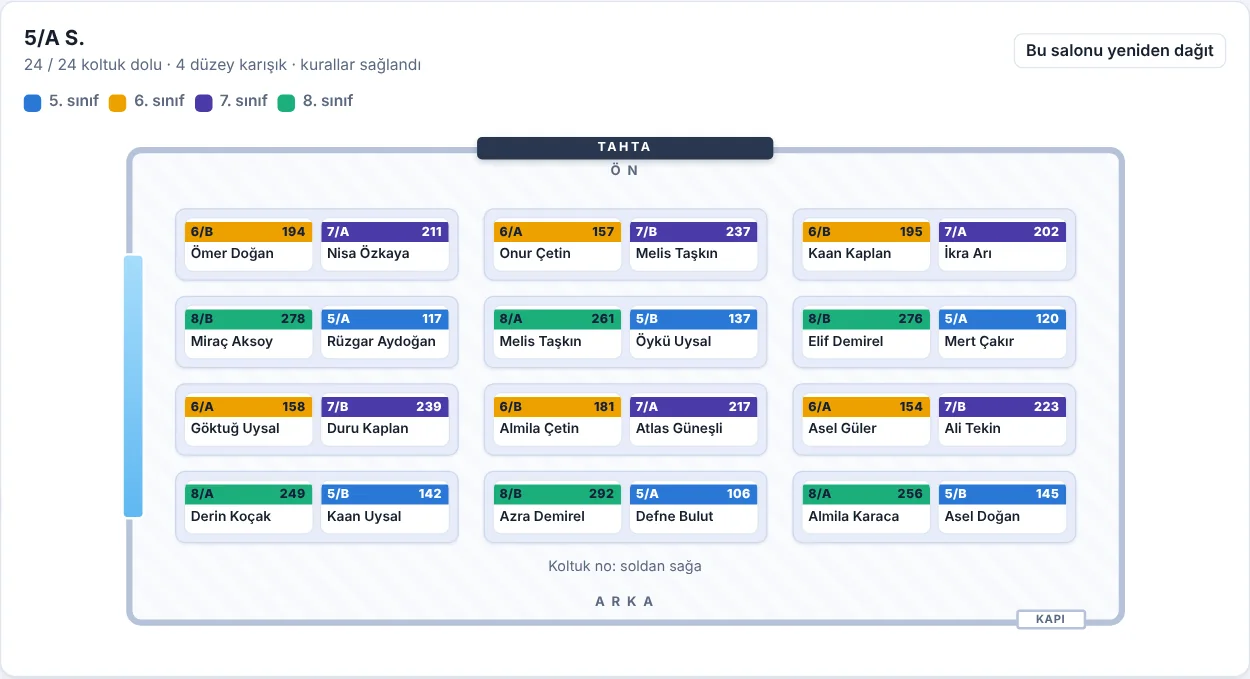
- Seçili Sınıflar İçin Salon Oluştur'a basınca her sınıf için “5/A S.” adıyla bir salon kurulur.
- Salonun kapasitesi sınıf mevcuduna eşittir: 31 kişilik sınıfa 31 koltuk açılır, fazla koltuklar
arka sağdan kapatılır. İsterseniz sonra salonu açıp başka koltukları açıp kapatabilirsiniz.
- Aynı adla salon zaten varsa yenisi açılmaz, düzeni güncellenir. Sınıf mevcudu değişmediyse sizin
kapattığınız koltuklar korunur.
Salonu elle kurma
Laboratuvar, spor salonu gibi farklı yerler için salonu kendiniz kurun. Plan anında çizilir.
- Sütun sayısı (2–6): Soldan sağa kaç sıra dizisi var.
- Sıra sayısı (3–10): Önden arkaya kaç sıra var.
- Sıra tipi: Tekli, ikili veya üçlü sıra.
- Numaralandırma: Normal her sırayı soldan sağa numaralar; S şeklinde ise
bir sırayı soldan sağa, sonrakini sağdan sola numaralar (yılan usulü).
- Tahta: Ön duvarda solda, ortada veya sağda.
- Kapı: Önce duvarı (ön, arka, sol, sağ), sonra o duvardaki konumu seçersiniz.
- Pencereler: Sol, sağ, arka duvar ya da bunların ikisi birden.
Koltuk açma / kapama
Kullanılmayacak yerleri plandan kapatabilirsiniz:
- Koltuğa tıklayın: yalnızca o koltuk kapanır (tekrar tıklayınca açılır).
- Sıranın boşluğuna tıklayın: o sıranın tamamı kapanır.
- Tüm koltukları aç ve Son sırayı kapat kısayolları da vardır.
Kapasite üstte anlık olarak yazar. Kaydettiğiniz salonlar alttaki listede görünür; Kopyala
aynı düzende ikinci bir salon oluşturur, birbirine benzeyen sınıfları tek tek kurmakla uğraşmazsınız.
Salon planlarınız (öğrenci bilgisi içermez) hesabınızda saklanır; başka bir bilgisayardan
girdiğinizde salonlarınız sizinle gelir.
5 Dağıtım
Adım 1: Salonları ve sınıfları seçin
Solda hangi salonların kullanılacağını, sağda hangi sınıfların sınava gireceğini işaretlersiniz.
Öğrencileri salonlara program kendisi böler; her salon için ayrı ayrı sınıf seçmeniz gerekmez.
Altındaki kutu kaç öğrencinin kaç koltuğa dağıtılacağını önceden söyler.
Salon kullanımı: Dengeli seçili bütün salonları kullanır, boş koltukları salonlara yayar (önerilen).
En az salon ise salonları listedeki sırayla doldurur, öğrencilere yetecek kadarını kullanır; gerekmeyen
salonlar boş kalır ve hangileri olduğu yazılır.
Adım 2: Oturma kuralları
Program öğrencileri, aynı şubeden ve aynı sınıf düzeyinden olanlar yan yana, önlü arkalı ya da çapraz
oturmayacak şekilde kendisi yerleştirir.
Öncelik sırası (yalnızca yönetici ve test görevlisi görür); yer yetmediğinde alttaki maddelerden ödün verilir:
- Aynı şubeden iki öğrenci yan yana (arada koridor olsa bile) — en istenmeyen durum.
- Aynı sınıf düzeyinden iki öğrenci yan yana — aynı sınavı olanlar.
- Aynı şubeden iki öğrenci çapraz veya önlü arkalı.
- Aynı düzeyden iki öğrenci çapraz veya önlü arkalı.
- Koridorun karşısında çapraz olanlar — uzak komşuluk, olursa iyi olmazsa sorun değil.
Oturma kuralları kartındaki kutucuklarla hangi komşulukların hesaba katılacağını seçersiniz.
Dağıtım nerede yapılır?
Oturma planı sunucuda hesaplanır, bu yüzden dağıtım yaparken internet
bağlantısı gerekir. Programın geri kalanı — liste düzenleme, belge hazırlama,
kağıt bölme — her zamanki gibi bilgisayarınızda çalışır.
Sunucuya öğrenci adı, soyadı, okul numarası ya da sınıf adı gitmez.
Her öğrenciye o dağıtıma özel geçici bir numara verilir; yalnızca numarası, düzeyi,
anonim bir şube kimliği ve cinsiyeti gönderilir. Numaralar her dağıtımda yeniden
üretildiği için bir öğrenciyle eşleştirilemez. Geriye yalnızca “şu numara şu
koltukta” bilgisi döner, isimlerle sizin bilgisayarınızda birleşir.
İnternet yoksa program bunu söyleyen bir uyarı verir; bağlantı
gelince yeniden deneyin.
Adım 3: Dağıtımı yapın
Dağıtımı Yap birkaç saniye sürebilir; öğrenci ve salon sayısı arttıkça süre uzar. Sonuçta her
salonun planı çizilir:
- Her şubenin kendi rengi vardır, koltukta şube adı ve okul numarası yazar.
- Kırmızı çerçeve: aynı şubeden iki öğrenci komşu olmuş — düzeltilmesi gereken durum.
- Küçük turuncu nokta: aynı düzeyden komşuluk — bilgi amaçlı.
- Salon başlığında kaç sorun kaldığı yazar; hiç yoksa "kurallar sağlandı" der.
Elle düzeltme
Öğrenci kartlarını sürükleyip başka bir koltuğa bırakabilirsiniz; dolu bir koltuğa
bırakırsanız ikisi yer değiştirir. Salonlar arasında da sürükleyebilirsiniz. Sürüklemek zor gelirse
önce öğrenciye, sonra hedefe tıklamak da aynı işi görür. Her değişiklikte çakışmalar yeniden hesaplanır.
Yer bulunamayan öğrenciler en alttaki sarı Boşta kalan öğrenciler alanında listelenir; oradan bir
koltuğa taşıyabilirsiniz. Bu salonu yeniden dağıt ise yalnızca o salonun düzenini yeniden hesaplar.
Öğrenci nerede oturuyor?
Planların üstündeki arama kutusuna ad, soyad veya okul numarası yazınca öğrencinin salonu ve
koltuk numarası anında görünür. Sonuca tıklayınca plandaki koltuğu işaretlenir. Sınav günü
kapıda sorulduğunda en hızlı yol budur.
Dağıtımı kaydetme
Bu Dağıtımı Kaydet düğmesi sizi Ayarlar penceresine götürür; bir ad verip
("1. Dönem 1. Yazılı" gibi) kaydedersiniz. Sonra istediğiniz zaman tek tıkla geri yüklenir.
"Bütün kurallar sağlanamadı" diyorsa panik yok — program size sebebini
de yazar ("A Salonu — 5. sınıf düzeyinden 14 öğrenci var; en fazla 9 tanesi yan yana gelmeden
oturtulabilir" gibi). Üç çözüm vardır: (1) o salonlara başka sınıflardan da öğrenci gelmesi için
daha çok sınıf seçin, (2) daha çok salon kullanın, (3) kurallardan birini — çoğunlukla
"Önlü arkalı" — kapatın. Bazı durumlar matematiksel olarak imkânsızdır: salonda tek bir şube varsa
o öğrencileri birbirinden ayırmanın yolu yoktur.
Kalanları düzeltmeyi dene
Dağıtımdan sonra hâlâ sorun kalan salonlar varsa sonuç mesajında Kalanları düzeltmeyi dene
düğmesi çıkar. Program yalnızca sorunlu salonları daha uzun süre düşünerek yeniden yerleştirir;
sonuç daha iyiyse onu alır, değilse eski düzen kalır. Tek bir salonu baştan hesaplatmak için
salonun altındaki Bu salonu yeniden dağıt düğmesini kullanın.
5+ Dağıtımda ek tercihler
Bu seçenekler Dağıtım sekmesindeki Oturma kuralları kartının altındaki Ek tercihler bölümündedir.
Yan yana oturmaması gerekenler
Dağıtım sekmesindeki Yan yana oturmaması gerekenler kartından ikili tanımlarsınız: iki kutuya adları yazıp
Ekle dersiniz (yazmaya başlayınca öneri listesi açılır). Bu ikililer programın
en yüksek önceliğidir — aynı şubeden yan yana oturmama kuralından bile önce gelir.
Bir kez tanımlarsınız, bütün dağıtımlarda geçerli olur. Salonlar çok doluysa ayrılamayabilir;
o zaman program size hangi ikilinin ayrılamadığını söyler, sürükleyerek elle düzeltirsiniz.
Önceki sınavlar hatırlansın
Açık gelir. Öğrenci bir sonraki sınavda aynı salona ve aynı komşunun yanına düşmesin
diye son sınavlara bakar; kaç sınava bakılacağını yanındaki kutudan seçersiniz (son 1, 2, 3 ya da 5 sınav;
önerilen 3). Bir sınav, Belgeleri Hazırla'ya bastığınızda sınav adı ve tarihiyle hatırlanır;
aynı sınavı yeniden dağıtırsanız eskisinin üzerine yazılır. Düşük öncelikli bir tercihtir: oturma
kurallarını asla bozmaz.
Kız–erkek dağılımı salonlara dengeli olsun
Okul genelindeki kız/erkek oranını her salonda korumaya çalışır. Cinsiyet bilgisi olmayan öğrenciler bu
hesaba katılmaz; hiçbir öğrencide cinsiyet yoksa seçenek kapalı gelir. Dağıtımdan sonra her salonun
kız/erkek sayısı sonuç mesajında görünür.
Kız ve erkek öğrenciler yan yana oturmasın
Aynı sırayı paylaşan iki öğrencinin aynı cinsiyetten olmasını gözetir. Öncelik
sırasında “bu ikisi ayrı otursun” dediğiniz ikililerin hemen altında,
aynı şube kuralının üstünde yer alır.
Kızlar ve erkekler ayrı salonlarda sınava girsin
Salonların bir kısmına yalnız kızlar, bir kısmına yalnız erkekler yerleşir. Program salonları
kız ve erkek sayısına göre kendisi böler. Şubeleri tek cinsiyetli olan okullarda (kız şubeleri, erkek
şubeleri) en iyi sonucu bu seçenek verir.
Cinsiyeti girilmemiş öğrenciler son iki seçenekle yapılan dağıtıma katılamaz.
Program kaç kişi olduğunu söyler ve adlarını gösterir. e-Okul'un Word dökümünde cinsiyet
bilgisi gelir, Excel dökümünde gelmez; eksikleri öğrenci listesinden toplu işaretleyebilirsiniz.
Birbiriyle çelişen seçenekleri program kendisi düzenler: örneğin “ayrı salon”
açılınca “yan yana oturmasın” ve “dengeli” kapanır. Hiçbir ek tercih
işaretlenmezse program yalnızca oturma kurallarına göre çalışır.
6 Belgeler ve PDF
Yapılan dağıtımdan altı ayrı belge üretilir. Her belge A4 sayfasına sığacak biçimde hazırlanır;
liste uzunsa otomatik olarak iki sütuna geçer, daha da uzunsa sayfalara bölünür ("Sayfa 1/3").
- 1 · Öğrenci Salon Listesi: Her sınıf için ayrı sayfa. O sınıfın öğrencileri, hangi
salona ve kaçıncı koltuğa gidecekleri. Sınıf panosuna asmak için.
- 2 · Salon Oturma Planı: Salonun krokisi — tahta, kapı, pencere, koltuk numaraları
ve isimler. Salon kapısına asmak için. Plan, sayfada kalan boşluğu doldurmak için kendiliğinden büyütülür.
- 3 · Salon Yoklama Çizelgesi: Gözetmen öğretmen için. Koltuk sırasına göre öğrenciler,
katılım kutucuğu, hangi düzeyden kaç öğrenci olduğunu gösteren tablo ve en altta öğretmenin adını
yazıp imza atacağı bölüm. İsterseniz öğrenci imza sütunu da eklenir.
- 4 · Genel Öğrenci Listesi: Bütün öğrenciler alfabetik sırada, karşılarında salon ve
koltuk numarası. Okul girişine veya koridora asmak için.
- 5 · Salon Dağılım Tablosu: Özet tablo (küçük okulda tek sayfa; salon çoksa her tablo kendi sayfasında). Satırlar salonlar, sütunlar sınıf
düzeyleri: hangi salonda 5. sınıftan kaç, 6. sınıftan kaç öğrenci var. Yanında salonun kapasitesi ve
boş koltuk sayısı, altta ise aynı dağılımın şube şube (5/A, 5/B …) kırılımı yer alır.
Sınav öncesi kontrol ve idareye sunmak için.
- 6 · Öğrenci Giriş Kartı: Her öğrenciye verilecek küçük kart — adı, sınıfı,
okul numarası, salonu ve koltuk numarası. Okul adınız ve logonuz kartın üstünde çıkar; sınav adı
ve tarihi yazdıysanız onlar da görünür. Kutucuktan sayfa başına 4, 6, 8 ya da 12 kart
seçebilirsiniz; program kart boyutunu ve puntoları seçiminize göre ayarlar. Kartlar sınıf sınıf,
numara sırasıyla dizilir; kesik çizgilerden kesince doğrudan sınıf öğretmenine verilecek desteler
çıkar. İmza sütunu işaretliyse kartta imza yeri de açılır.
- 4. belgenin altındaki Sıralama kutusundan genel listeyi ada, soyada,
sınıfa ya da okul numarasına göre alabilirsiniz. Soyad sıralamasında sütun başlığı ve isim düzeni
de soyadı öne alacak biçimde değişir.
Üstteki Sınav adı ve Tarih kutularına yazdıklarınız her sayfanın başlığında çıkar.
Hangi sınıflar ve hangi salonlar için belge hazırlanacağını iki listeden seçersiniz.
Gözetmen öğretmenler
Belgeler sekmesindeki Gözetmen öğretmenler kartından her salona öğretmen atarsınız.
Adlar yoklama çizelgesine, kapı planına ve salon dağılım tablosuna basılır. Ayrıntılar için
Gözetmen görevlendirme bölümüne bakın.
Belgeleri Hazırla'ya bastığınızda bu sınavın oturma düzeni ve gözetmen
görevleri de kaydedilir; bir sonraki sınavda öğrenciler aynı yere, öğretmenler aynı salona düşmesin
diye kullanılır.
PDF nasıl alınır? PDF indir düğmesine basın: belgeler önizlemede göründüğü gibi
tek bir PDF dosyası olarak iner (bilgisayarda da telefonda da aynı çıkar). Yazıcıya göndermek için Yazdır.
Yalnızca bir salonun ya da sınıfın belgesi gerekiyorsa önizlemenin üstündeki iki listeden belge türünü ve
salonu/sınıfı seçin; PDF ve yazdırma yalnızca görünen sayfaları alır, belgeleri yeniden hazırlamanız gerekmez.
✉ Yöneticiyle yazışma
Bir sorunla karşılaştığınızda ya da bir isteğiniz olduğunda programın içinden yazabilirsiniz.
Sayfanın en altındaki, Kullanım Kılavuzu’nun yanındaki Yöneticiye Mesaj düğmesi yazışma penceresini açar.
Yanıt geldiğinde düğmenin yanında kırmızı bir sayı, sayfanın üstünde de bir haber şeridi görünür.
- Mesajlarınız ve gelen yanıtlar baloncuklar hâlinde sırayla durur; kaybolmaz.
Yanıt geldiğinde aynı pencerede görürsünüz.
- Bir mesajı silmek isterseniz balonun üzerine gelin, sağ üstte çıkan × işaretine
basın. Silinen mesaj karşı taraftan da kalkar ve geri getirilemez.
- Tanı raporunu da gönder kutusunu işaretlerseniz, programın o anki durumu mesaja
eklenir: sürüm, tarayıcı, öğrenci/sınıf/salon sayıları, dağıtımın durumu ve varsa son hatalar.
Sorunun çözümü belirgin biçimde hızlanır.
- Rapora hiçbir kişisel bilgi girmez — öğrenci adı, sınıf adı, okul adı ve dosya adı
yer almaz, yalnızca sayılar ve teknik bilgi vardır. Göndermeden önce
(ne gönderiliyor?) bağlantısıyla raporun tamamını okuyabilirsiniz.
★ Üyelik ve hesabınız
Üst çubuktaki Hesabım penceresi kişisel her şeyi bir arada tutar.
- Üyelik: adınız, okulunuz, üyelik türünüz, durumunuz ve bitiş tarihi. Başlığın yanındaki
küçük rozet de aynı bilgiyi gösterir: Üye, Premium Üye, Yönetici ya da
Test Görevlisi. Süreniz bitmeye yaklaşınca rozet kalan günü yazar.
- Bilgilerim: Bilgilerimi düzenle düğmesiyle ad ve okul bilgilerinizi
değiştirip kaydedersiniz.
- Okul logonuz: yüklediğiniz logo belgelerin üstünde çıkar. En fazla 3 MB; program
kenarlardaki boş alanı kırpar, küçültür ve en küçük dosya biçimini kendisi seçer.
- Güvenlik: Şifremi değiştir ile şifrenizi yenilersiniz. Şifrenizi unuttuysanız
giriş ekranındaki Şifremi unuttum bağlantısı e-postanıza sıfırlama bağlantısı gönderir.
- Hesabı sil: Hesabımı sil… düğmesi hesabınızı ve sunucudaki bütün bilgilerinizi
(üyelik, tercihler, salon planları, notlar, mesajlar) kalıcı olarak siler. Onay için şifreniz sorulur;
isterseniz bu bilgisayardaki öğrenci listeniz de silinir. Geri alınamaz; aldığınız şifreli yedekler de
bir daha açılamaz, önce listenizi Excel olarak dışa aktarın. Aynı e-posta adresiyle 30 gün sonra yeniden üye olabilirsiniz.
Ücretsiz üyeliğin süresi dolmaz. İstediğiniz zaman girip kullanabilirsiniz;
yalnızca günlük kullanım sınırlıdır ve bu haklar her gün yeniden dolar.
Programa yalnızca hesabı askıya alınmış ya da iptal edilmiş olanlar giremez.
Günlük haklar sunucuda sayılır. Tarayıcı verilerinizi temizlemek
hakları sıfırlamaz.
Ücretsiz üyelikte bütün özellikler açıktır, yalnızca günlük kullanım sınırlıdır:
günde 2 dağıtım ve 2 belge hazırlama, bir dağıtımda en çok 60 öğrenci,
her seferde en çok 2 sayfa belge ve 3 tema (Varsayılan, Okyanus, Gece). Premium üyelikte bu sınırların
hepsi kalkar. Böylece satın almadan önce programın tamamını deneyebilirsiniz.
Tema, okul adınız, logonuz ve belge tercihleriniz hesabınızda saklanır;
başka bir bilgisayardan girseniz de sizinle gelir. Öğrenci listeniz ise yalnızca kendi
bilgisayarınızdadır.
✎ Notlarım — şifreli not defteri
Ekranın sağ altındaki sarı kalem düğmesine basınca not defteriniz açılır.
Büyütme düğmesiyle tam ekran yapabilir, Esc ile kapatabilirsiniz. İstediğiniz kadar
not tutabilirsiniz. Her not ayrı durur; renk verebilir, başa
sabitleyebilir, başlık ve içerikte arama yapabilirsiniz. Yazarken program kendiliğinden
kaydeder; köşedeki “Kaydedildi” yazısı bunu gösterir.
Düzenleyicide neler var?
- Kalın, italik, altı ve üstü çizili yazı; yazı rengi ve vurgulayıcı
- Büyük başlık, başlık, alt başlık ve alıntı
- Madde işaretli, numaralı ve işaretlenebilir yapılacaklar listesi —
kutucuğa tıklayınca madde tamamlandı olarak işaretlenir
- Sola, ortaya, sağa hizalama; girinti (Tab / Shift+Tab)
- Tablo, ayırıcı çizgi ve bugünün tarihini ekleme
- Notu yazdırma; Ctrl+S ile hemen kaydetme
Notlarınız nasıl korunuyor?
Notlarınız uçtan uca şifrelidir. Sizin bilgisayarınızda şifrelenip öyle
gönderilir; sunucuda yalnızca okunamaz bir karakter yığını durur. Biz dahil hiç kimse
notlarınızı okuyamaz. Şifrenizi de sunucuya hiç göndermeyiz.
Not defteriniz ilk girişinizde kendiliğinden kurulur ve size 12 karakterlik bir
kurtarma kodu gösterilir. Bu kodu istediğiniz zaman not defterinin sol altındaki
Güvenlik ve kurtarma kodu bağlantısından yeniden görebilirsiniz; kopyalayabilir,
kendinize e-postayla gönderebilir, dosya olarak indirebilir ya da yazdırabilirsiniz.
Şifreyle girdiğiniz sürece not defteri şifre sormaz. Yalnızca şifre yazmadan
girdiğiniz yeni bir bilgisayarda (örneğin onay e-postasındaki bağlantıyla) bir kez sorulur.
- Şifrenizi değiştirir ya da e-postayla sıfırlarsanız hiçbir şey kaybolmaz; not
defteriniz daha önce kullandığınız bilgisayarda yeni şifrenize kendiliğinden bağlanır.
- Şifrenizi sıfırlayıp hiç kullanmadığınız bir bilgisayardan girerseniz notlarınızı
bir kez kurtarma koduyla açarsınız.
- Hem şifrenizi hem kurtarma kodunuzu kaybederseniz notlarınız kurtarılamaz.
Bizde kopyası olmadığı için biz de açamayız.
Şifreleme koruma sağlasa da öğrenci adı, T.C. kimlik numarası, veli ve
sağlık bilgisi gibi kişisel verileri buraya yazmayın. Ortak bir bilgisayar
kullanıyorsanız çıkarken “ortak bilgisayar” kutusunu işaretleyin; not anahtarınız o
bilgisayardan silinir.
G Gözetmen görevlendirme
Belgeler sekmesindeki Gözetmen öğretmenler kartındadır. Kullanmak zorunda değilsiniz;
boş bırakırsanız belgelerde elle doldurulacak noktalı satır kalır.
Öğretmen listesi
- Öğretmen listesi ve otomatik dağıtım bölümünü açın. Öğretmenin adını ve branşını yazıp Ekle deyin.
- Ya da Excel'den al ile listeyi dosyadan yükleyin. Başlıkları (Ad Soyad, Branş) program tanır;
başlık yoksa 1. sütun ad, 2. sütun branş sayılır.
- O sınavda görev alacak öğretmenleri kutucuklarla seçin (Tümünü seç / Hiçbiri).
Otomatik dağıtım
Salon başına gözetmen kutusundan 1 ya da 2 öğretmen seçip Seçili Öğretmenleri Otomatik Dağıt'a basın.
Program görevleri adil dağıtır:
- En az görev almış öğretmen önce gelir.
- Branşı sınavın dersiyle aynı olan öğretmen (sınav adında dersin adı geçiyorsa) o sınavda görev almaz.
- Öğretmen bir önceki sınavda bulunduğu salona düşmez.
Elle atama
Salonlara elle atama bölümünde her salonun kutusuna öğretmen adını yazabilir ya da
otomatik atamayı değiştirebilirsiniz. Yazmaya başlayınca listedeki adlar önerilir.
Görevler, Belgeleri Hazırla'ya bastığınızda sınav adı ve tarihiyle sayılır.
Aynı sınavı yeniden hazırlarsanız ya da sınavın adını sonradan düzeltirseniz görev iki kez sayılmaz.
Öğretmen listesi ve görev sayıları yalnızca bu bilgisayarda, şifreli durur; yedeğe dahildir.
7 Sınav Kağıtları
Bu bölüm, hazırladığınız sınav kağıtlarını öğrenci öğrenci çoğaltır, her kopyanın altına o
öğrencinin bilgilerini yazar ve her salon için tek bir PDF hazırlar. Salon dosyasındaki
sıralama koltuk numarası sırasıdır: çıktıyı alıp üstten alta doğru dağıtırsınız, kağıt kendiliğinden
doğru öğrenciye gider.
Nasıl kullanılır?
- Önce Dağıtım sekmesinden dağıtımı yapın. Bu bölüm dağıtımı temel alır.
- Sınav kağıtlarınızı PDF olarak yükleyin. Birden fazla dosyayı bir arada seçebilirsiniz.
- Her PDF'in altındaki sınıf etiketlerine tıklayarak o kağıdın kimlere ait olduğunu işaretleyin.
"5. sınıfların hepsi" gibi hızlı düğmeler işinizi kolaylaştırır. Bir sınıf yalnız bir kağıda ait
olabilir; başka bir kağıda tıklarsanız eskisinden kendiliğinden düşer.
- Salonları seçip Salon Dosyalarını Hazırla deyin. Her salonu tek tek indirebilir ya da
Tümünü ZIP olarak indir ile hepsini bir arada alabilirsiniz.
Öğrenci bilgisi kağıda nasıl ekleniyor?
Kağıdın altına adı soyadı, okul numarası, sınıfı, salonu ve sıra numarası tek satır hâlinde
basılır. Üç seçenek vardır:
- Program karar versin: Program her kağıdın alt kenarını inceler. Orası boşsa yazıyı
oraya basar, kağıda hiç dokunmaz. Doluysa sayfayı birkaç yüzde küçültüp altta temiz bir şerit
açar. Önerilen seçenek budur.
- Her zaman alt boşluğa yaz: Sayfa hiç değiştirilmez. Kağıdınızın en altında yazı varsa
üst üste binebilir.
- Her zaman şerit aç: Üst üste binme kesinlikle olmaz, karşılığında kağıt birazcık küçülür.
Etiketin her sayfaya mı yoksa yalnız ilk sayfaya mı basılacağını da seçebilirsiniz. Kağıtlar
birbirinden ayrılabildiği için "her sayfaya" önerilir.
Dikkat: Yüklediğiniz PDF'ler programın içine kaydedilmez — sayfayı
kapatıp açtığınızda kağıtları yeniden yüklemeniz gerekir. Hangi kağıdın hangi sınıfa ait olduğu
bilgisi ise hatırlanır, yeniden işaretlemezsiniz.
Hazırladığım dosyalar kaybolur mu?
İndirdikleriniz kalıcıdır. "İndir" dediğiniz anda dosya bilgisayarınızın İndirilenler
klasörüne gerçek bir PDF olarak yazılır; programı da bilgisayarı da kapatsanız orada durur.
Kaybolan tek şey, hazırlanıp henüz indirilmemiş dosyalardır. Bu yüzden program indirdiklerinizin
yanına yeşil onay işareti koyar; indirilmemiş dosya kaldığı sürece ekranın altında turuncu bir
uyarı şeridi durur. Bu şerit hangi sekmede olursanız olun kaybolmaz ve üzerindeki
Hepsini İndir düğmesiyle tek tıkta hepsini alabilirsiniz.
Hangi PDF'ler kullanılabilir?
Word'den "PDF olarak kaydet" ile çıkan dosyalar, tarayıcıdan geçmiş (taranmış) kağıtlar,
LibreOffice ve benzeri programların çıktıları çalışır. Parola korumalı PDF'ler açılamaz;
böyle bir dosyada program sizi uyarır, korumasız bir kopyasını almanız gerekir. Bir dosya
okunamazsa program bozuk çıktı üretmez, o dosyayı adıyla birlikte bildirir.
Dosya boyutu şişmez: aynı sınavın 40 kopyası, sınavın kendisini 40 kez saklamaz — kağıdın
içeriği bir kez tutulur, her öğrenci için yalnızca kendi kimlik satırı eklenir.
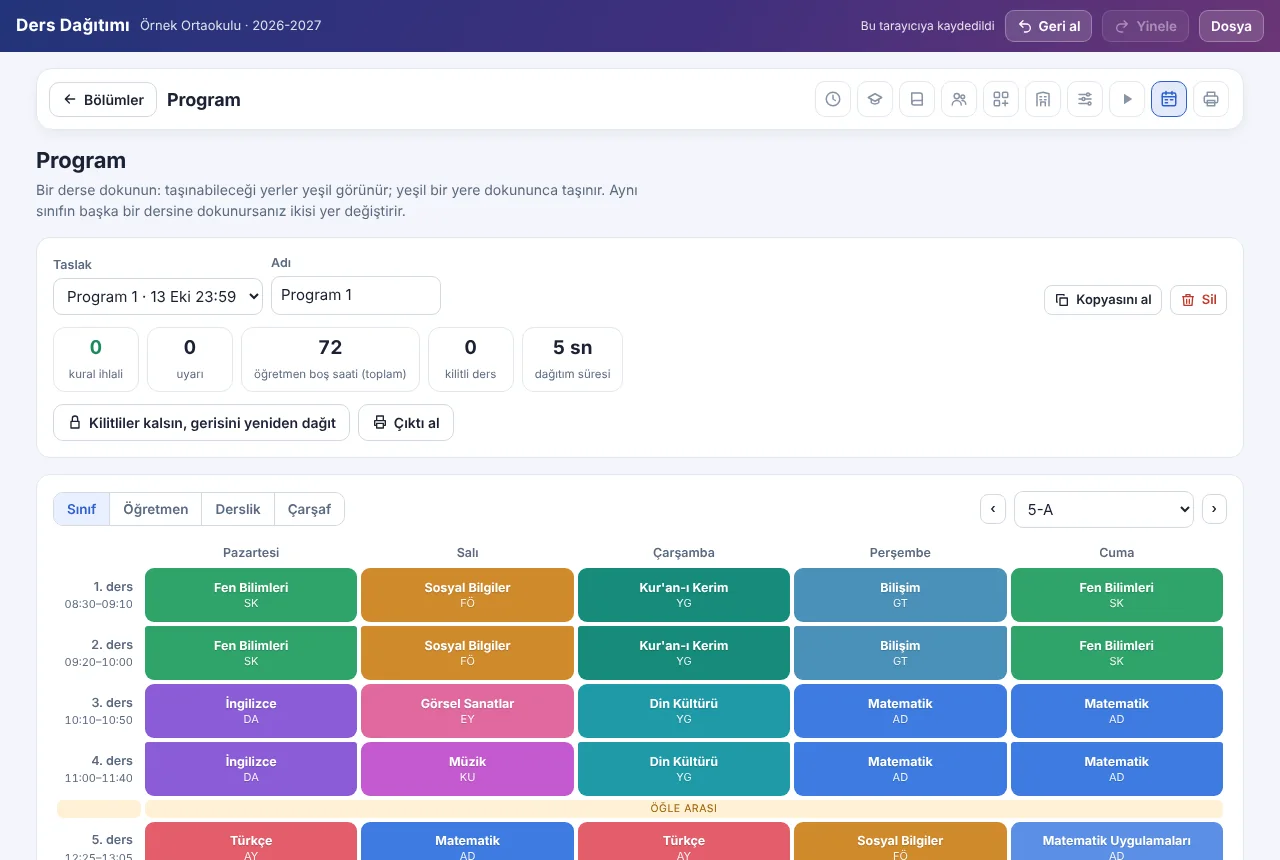
▦ Ders Dağıtımı — haftalık ders programı
Soldaki menüden Ders Dağıtımı'nı açın. Okulun haftalık ders programını hazırlar; öğretmenlerin olamayacağı
saatler, boş günler, blok dersler, derslikler ve kurallar aynı anda gözetilir. Premium üyelere açıktır; üyeler
Denemeyi başlat dedikleri andan itibaren 3 gün ücretsiz kullanır. Kalan süre menüde görünür.
Bölümler
Araç kare düğmelerle açılır; sırayla gitmeniz gerekmez, eksik kalanlar sarı görünür. İlk kez deneyecekseniz
Örnek okulu yükle ile hazır bir okulu inceleyebilirsiniz.
- Ders saatleri: ilk ders, ders ve teneffüs süresi, öğle arası; saatler kendiliğinden hesaplanır. Tam gün ya da ikili öğretim.
- Sınıflar ve Dersler: şubeler, gruplar (kız/erkek, seçmeli), ders adları ve kısaltmaları.
- Öğretmenler: okulda olamayacağı saatler (Yok ya da Mazeret izni), boş gün, kişisel sınırlar.
- Ders atama: hangi öğretmen hangi sınıfa haftada kaç saat hangi dersi verir; saatin bölünüşü (2+2, 2+1, blok).
- Derslikler ve Kurallar: laboratuvar gibi ortak yerler; boş ders, ilk dersten başlama, zor dersler sabaha gibi kurallar (kesin ya da mümkünse).
- Dağıt: önce ön kontrol çalışır, imkânsız durumları sebebiyle söyler. Sonra Dağıtımı başlat.
- Program ve Çıktılar: sınıf, öğretmen, derslik ve çarşaf görünümleri; yazdırma, PDF ve Excel.
Nöbet çizelgesi
Nöbet bölümünde nöbet yerlerini ve her yerde kaç öğretmen olacağını girin; düzeni (sabit, değişmeli, rastgele) ve günü
(en dolu, en boş, rastgele) seçin. Öğretmenin boş günü ve okulda olmadığı günler hiç seçilmez. Muaf, raporlu ya da izinli öğretmen için
listede öğretmene tıklayın; raporlu ve izinli günler için yerine başka öğretmen görevlendirilsin ya da kimse görevlendirilmesin seçilir (ikincisinde o yer boş kalır, çizelgede yazar). Nöbetçi müdür yardımcısı eşit sırayla ya da gün gün atanır;
resmi tatiller boş kalır. Çizelge 1–3 haftalık ya da aylık, A4 yatay; yazdırılır, PDF ve Excel alınır.
Program hazır olunca
Bir derse dokunun: taşınabileceği yerler yeşil görünür, yeşile dokununca ders taşınır. Beğendiğiniz dersleri
kilitleyip gerisini yeniden dağıtabilir, birden çok programı taslak olarak saklayabilirsiniz.
Program bulunamazsa Sebebini bul engeli gösterir; kurallardan biri tek başına yetmezse hangilerinin birlikte gevşemesi gerektiğini bulur.
Görsel Sanatlar, Müzik gibi çok sınıfa 1 saat giren öğretmenler haftalık boş sınırına dahil edilmez (Kurallar ekranında açılıp kapanır);
aksi hâlde bu öğretmenlerin programı çoğu zaman sığmaz.
Kayıt ve gizlilik. Program bu bilgisayarda hesaplanır; okul bilgileri sunucuya gönderilmez.
Çalışmanız tarayıcıda şifreli kaydedilir. Dosya → Kaydet ile aldığınız .kders dosyası da şifrelidir
ve yalnızca sizin hesabınızla açılır (anahtar not defterinizdekiyle aynı). Bir haftadan uzun süre dosya kaydı
almadıysanız araç altta hatırlatır.
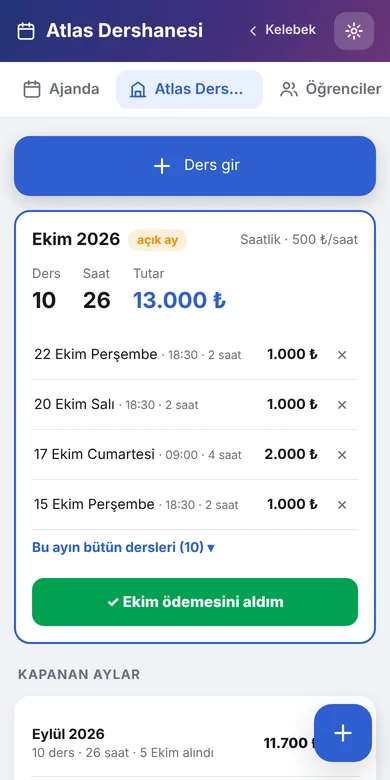
▦ Ders Takip — özel derslerinizin defteri
Soldaki menüden Ders Takip'i açın. Özel ders ve kurum (dershane, kurs, okul ek dersi) derslerinizi tutar: ajanda,
ay ay kazanç, alınan ve bekleyen ödemeler, öğrencinin ödevleri ve sınavları. Premium üyelere açıktır; üyeler 7 gün ücretsiz dener.
Başlarken
- Kurum ekle ya da Öğrenci ekle: ödeme şeklini (saatlik, ders başı, aylık) ve ücreti bir kez yazın.
- Ders gir: tarihi ve süreyi seçin; kazanç kendiliğinden hesaplanır.
- Ödeme al: alınan ödemeyi girin; bekleyen tutar ayın özetinde görünür.
- Ödev ve sınav: öğrenci kartından ekleyin, sonucunu yazın.
Ajanda ve ders planı
Ajanda gerçek bir takvimdir: Ay, Hafta, Gün ve Liste görünümleri var. Özel dersler mor, kurum dersleri mavi,
ödev teslimleri turuncu, notlar sarı görünür; soldaki Göster listesinden açıp kapatırsınız. Dershane dersleri bir tarih aralığına
girildiyse aralığın başında “2–8 Kasım · 8 saat ders” gibi tek bir şerit çıkar.
- Ders planı: tekrarlayan dersi bir kez yazın (öğrenci ya da kurum, günler, saat, süre; her hafta, 2 haftada bir ya da yalnız bu hafta). Dersler ajandaya planlı olarak düşer; yapıldıkça kazanca eklenir.
- Tek bir ders: ajandada derse dokunun; Yapıldı, İptal ya da düzelt. Plan bozulmaz, yalnız o ders değişir.
- Sürükle-bırak: dersi başka saate ya da güne sürükleyin; alt kenarından çekerek süresini değiştirin.
- Notlar: + Ekle → Not ile saatli ya da tüm gün not; başına bir emoji seçin (☕ veli görüşmesi, 🎂 doğum günü…). Notlar kazanca karışmaz.
- Çakışma: aynı saate iki ders düşerse ikisi de kırmızı çerçeveyle işaretlenir.
Veliyle paylaşma
Öğrenci kartında Paylaş → Veli bağlantısı bir bağlantı ve karekod verir. Veli dersleri, ödevleri ve sınavları görür; para bilgisi görünmez.
Aylık özet PDF ya da WhatsApp ile de gönderilir.
Telefona kurmak
Ders Takip telefona ve bilgisayara ayrı bir uygulama olarak kurulur: kelebeksinav.org/takip adresinde Uygulamayı yükle.
İlk açılışta bir kez giriş yapıp 4 haneli kilit kodunu belirlersiniz; sonra yalnız kod sorulur.
Gizlilik. Kayıtlar hesabınızda uçtan uca şifreli durur; sunucu içlerini göremez. Veli bağlantısının anahtarı yalnız bağlantının içindedir.
▦ Odak Bahçesi — Pomodoro sayacı
Uygulamalar → Odak Bahçesi. Çalışma ve mola sürelerini seçin (Ayarlar'da; hazır 25/5, 40/10, 50/10) ve Başlat'a basın.
Tur sürerken seçtiğiniz tür sayacın ortasında büyür, tur bitince bahçenize dikilir.
Ağaçlar, Çiftlik, Akvaryum
Bahçe kartının üstündeki düğmelerle koleksiyon değiştirilir; üçü yan yana büyür. Bahçe 40 ağaçta (akvaryum 30 balıkta) dolar, Albüm'e kalkar
ve yenisi farklı bir manzarayla açılır. Ağaç sayısı arttıkça bahçeye misafirler gelir.
Bireysel çalışma ve sınıf çalışması
Bireysel çalışmada tur yarıda bırakılırsa ağaç kurur ya da hayvan kaçar. Sitede beyaz tahta dışında bir yere geçerseniz üstte
15 saniyelik geri sayım ve Odak'a dön düğmesi çıkar. Sınıf çalışmasında bir şey kurumaz; her sınıfın kendi bahçesi olur
(Ayarlar → Sınıflarım). Beyaz tahtada Araçlar → Odak Bahçesi köşede küçük bir sayaç açar.
Ortam sesleri
Sesler'den yağmur, şömine, orman, dalga gibi gerçek kayıtlardan birini seçin. Hoparlör düğmesi sesi tamamen kısar; tam ekranda sağ altta da ses düğmesi vardır.
Uygulama olarak kurmak
Odak Bahçesi'nin üstündeki Uygulamayı kur ile bilgisayara ya da telefona kurulur. İlk açılışta Kelebek hesabınızla bir kez giriş yaparsınız;
sonra şifre sorulmaz. Uygulamada ve sitede aynı bahçe görünür.
Ücretsiz ve Premium. Sayaç herkese sınırsızdır. Ücretsiz üyenin bahçesinde 5 yer, her temada 2 tür ve 2 ses vardır; Premium'da hepsi sınırsız.
Bahçeleriniz hesabınızda uçtan uca şifreli saklanır.
P PDF Araçları
Araçlar › PDF Araçları sekmesinde 100'den fazla ücretsiz PDF aracı vardır: birleştirme,
bölme, sıkıştırma, sayfa silme ve döndürme, imzalama, filigran, sayfa numarası, PDF'i Word'e ya da
Excel'e çevirme, yazı tanıma (OCR), şifreleme ve daha fazlası.
- Dosyalarınız bilgisayarınızdan çıkmaz: işlemler tarayıcınızda yapılır, hiçbir sunucuya yüklenmez.
- Favori araçlarım: Sık kullandığınız aracın yanındaki ☆ işaretine basın; en üstte
toplanır ve hesabınızla birlikte her bilgisayarda gelir.
- Kullanım sınırı yoktur, filigran eklenmez. Üye olmayanlar da ana sayfadan kullanabilir.
Word, Excel ve PowerPoint dosyasını PDF'e çevirme araçları şimdilik yoktur; bunun için
dosyayı kendi programında açıp Farklı Kaydet → PDF deyin.
T Beyaz tahta
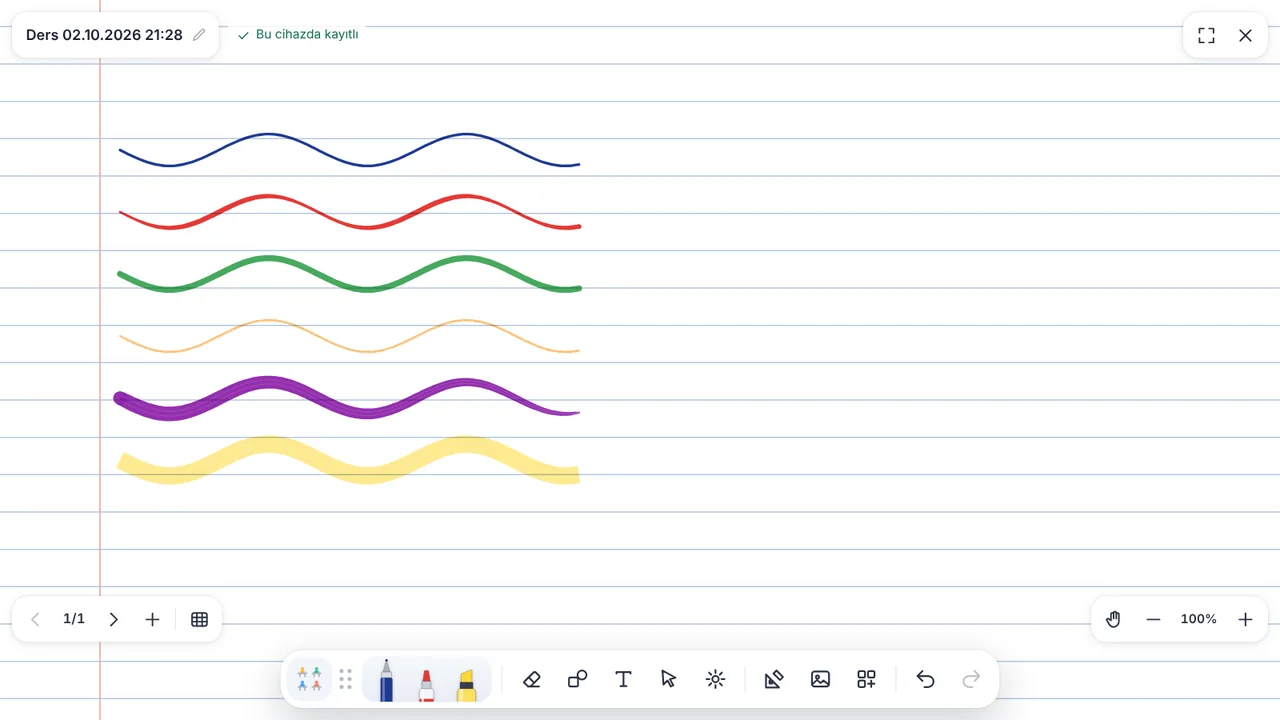
Beyaz Tahta sekmesi derste kullanacağınız, istediğiniz kadar sayfa açabildiğiniz bir tahtadır. Bilgisayarda ve akıllı tahtada
sekmeye basınca tahta doğrudan açılır; telefonda Tahtayı aç düğmesini kullanın. Tahta ayrı bir dosyadan,
yalnızca açtığınızda yüklenir; programın açılışını yavaşlatmaz.
Araç çubuğu ve menü
- Araç çubuğunun başındaki Kelebek amblemi menüyü açar: solda bölümler (Ders, İndir, Paylaş, Hesap, Ayarlar) durur; birine basınca yalnızca o bölümün seçenekleri görünür. Düğmelerin üstüne gelince kısa açıklaması çıkar.
- Amblemin yanındaki noktalı tutamaktan sürükleyerek çubuğu taşırsınız: alta, üste, sola ya da sağa (kenarda dikey durur)
veya ortada istediğiniz yere bırakın. Yeri hatırlanır. Menü → Ayarlar’dan da değiştirilir.
- Sağ üstte tam ekran ve kapat; sol altta sayfa düğmeleri ve zemin; sağ altta kaydırma eli ve yakınlaştırma vardır.
Kalemler
- Çubuktaki kalemlikte üç kalem durur. Birine basınca o kalemle yazarsınız (seçili kalem yükselir); aynı kaleme tekrar basınca
(ya da uzun basınca) kalem penceresi açılır.
- 8 kalem: tükenmez, dolma (eğik uçlu, harfin sonunda mürekkep birikir), keçeli, fosforlu (alttaki yazıyı örtmez),
kurşun kalem, tebeşir, boya fırçası ve lazer işaretçi (iz bırakmaz, bir saniyede söner).
- Kalınlık sürgüsü, 12 renk ve dilediğiniz başka renk. Çizginin nasıl görüneceği pencerede önizlenir. Kalemli tahtalarda
bastırdıkça çizgi kalınlaşır; parmak ve farede hızlı çizince incelir.
- Silgi: normal silgi dokunduğu yeri siler; nesne silgisi dokunduğu çizgiyi, şekli ya da resmi bütün olarak siler.
Kalemin arka ucu da silgi olarak çalışır. Sayfayı temizle silgi penceresindedir.
- Kalem modu (tablet ve kalemli tahta): kalem algılanınca kendiliğinden açılır. Açıkken parmak çizmez; tek parmak
sayfayı kaydırır, iki parmak yakınlaştırır. Sağ üstteki Kalem modu düğmesinden ya da Menü → Ayarlar’dan açık, kapalı, otomatik seçilir.
- Kalem hızı: yazarken yalnızca çizginin ucu boyanır; çizgi kalemle birlikte gelir. Menü → Ayarlar → Kalem ucu tahmini
baştan kapalıdır; açarsanız çizgi kalemin gideceği yöne doğru kısa bir kuyrukla uzatılır (ucu bazen uzayıp geri gelebilir). Tahta açıkken ekran kararmaz.
Şekil, yazı, seçme
- Şekil: doğru, ok, dikdörtgen, elips, üçgen, dik üçgen, çokgenler, yıldız, küp, silindir, koni, koordinat ekseni ve
sayı doğrusu. Kalem penceresindeki Elle çizileni şekle çevir açıkken kalemle bir daire ya da üçgen çizip bir an bekleyin; düzgün şekle dönüşür.
- Yazı: yazmak istediğiniz yere dokunun ve yazın. Büyüklük ve yazı tipi yazı penceresindedir; bir yazıya iki kez dokunarak düzeltirsiniz.
- Seç: bir öğeye dokunun ya da çevresine kutu çizin; sürükleyerek taşıyın, sağ alt köşeden büyütün. Çıkan küçük çubukta Sil, Çoğalt, Renk vardır.
- Geri al / Yinele: ↶ ↷ düğmeleri ya da Ctrl+Z / Ctrl+Y.
Geometri, Ekle ve Araçlar
- Geometri (cetvel, gönye, iletki): sürükleyerek taşınır, yuvarlak tutamaktan döndürülür (açı ekranda yazar),
çift oklu tutamaktan büyütülüp küçültülür (%50 – %300; iki parmağı açıp kapatmak da olur). Alet bir dahaki sefere aynı boyda açılır;
%100’de cetvelin bir birimi kareli zeminin bir karesidir. Kalemi aletin
kenarına yakın başlatırsanız çizgi kenara yapışır; iletkinin yayında yay çizilir. Pergel: merkezden sürükleyerek açıklığı ayarlayın, sonra çevresinde sürükleyerek çizin.
- Geometri → Grafik: formül yazın (y = 2x + 1, x² + y² = 9, y > x − 1…), grafiği koordinat düzleminde çizilir; a, b gibi harfler sürgü olur.
Örnekler menüsünde hazır grafikler, satırın ⋯ menüsünde türev, teğet ve alan vardır. Kalemle grafiğin yanına yazmaya başlayınca kart
bir kez küçük şeride döner ve öyle kalır; açmak için şeride dokunun.
- Ekle → Resim, PDF: PDF’in her sayfası ayrı bir tahta sayfası olur; sayfa kendi boyunda bir kâğıttır, ekranı enine doldurur,
uzunsa aşağı kaydırılır. Üzerine yazabilir, yakınlaşıp ayrıntı ekleyebilirsiniz; indirince yine tek sayfa olur. Sayfalar eklenirken
kendiliğinden küçültülüp sıkıştırılır. Bir seferde en çok 40 sayfa alınır; daha uzun PDF’te hangi sayfaları istediğiniz sorulur
(kalanını sonra ekleyebilirsiniz). Dosya en çok 150 MB olabilir; şifreli PDF açılmaz. PDF eklenince kalem hazır gelir;
yanlış PDF eklediyseniz bildirimdeki Geri al eklenen sayfaları kaldırır.
Resmi tahtaya sürükleyip bırakabilir ya da yapıştırabilirsiniz (Ctrl+V).
- Ekle → Ekran görüntüsü: tarayıcı hangi pencereyi paylaşacağınızı sorar (ör. bir sunum, video ya da EBA). O anki görüntüsü
yeni bir tahta sayfası olur, üzerine yazarsınız. Canlı değildir; görüntüyü dondurur. Telefon ve tabletlerde çoğu zaman yoktur.
- Araçlar → Geri sayım: süreye dokunun; saat, dakika ve saniye tekerlekleri açılır, kaydırarak ayarlayın.
Tam ekran sayacı bütün tahtaya büyütür; üstüne not yazabilirsiniz (ör. “Sessiz okuma”). Süre bitince zil çalar.
- Araçlar → Kronometre: Başlat, Tur (ara süreler listelenir), Sıfırla.
- Araçlar → Harf yazılışı: listeden harfi seçin; harf tahtada hamle hamle, yönüyle yazılır. Oynat baştan sona yazar,
Adım adım her basışta bir hamle ilerler, Yavaş hızı düşürür. Büyük / Küçük / İkisi ile hangi biçimin yazılacağını seçin;
Rakam’a basınca liste 0–9’a döner ve seçtiğiniz rakam aynı şekilde yazılır.
Sağ üstteki düğme kartı büyütür. Bir harf ya da rakam kâğıdı açıkken araç o harfle, o rakamla açılır.
- Üstünden git (aynı kartta): seçili harfi ya da rakamı tahtaya büyük ve kesik çizgili bırakır; hamle numaraları ve
başlangıç noktaları üstündedir; her hamle ayrı renktedir (1 turuncu, 2 mavi, 3 yeşil…) ve yönü oklarla gösterilir. Öğrenci kalemle üstünden gider. Silgi yalnızca yazılanı siler, harf kalır. Yazılanı sil sıradaki
öğrenci için tahtayı temizler; Harfi kaldır harfi alır. Harfi Seç aracıyla taşıyıp büyütebilirsiniz.
- Araçlar → Hesap makinesi: büyük tuşlu; Standart ve Bilimsel (sin, cos, tan, log, ln, √, üs, n!, π; derece ya da radyan).
İşlemi yazarken sonucu gösterir; klavyeden de yazılır.
- Araç pencereleri başlığından sürüklenir.
- Şekil → Sayı doğrusu: sağa sürüklerseniz yatay, yukarı ya da aşağı sürüklerseniz dikey çizilir. Birim aralığı sabittir; doğru uzadıkça yeni sayılar gelir.
Seçip köşesinden çekince büyümez, uzar. Sayı doğrusu (eksili)’de 0 ortadadır.
- Koordinat düzlemi GeoGebra gibidir: fare tekerleğiyle ya da iki parmakla %2’den %20000’e dek yakınlaşıp uzaklaşırsınız, sayılar ölçeğe uyar (uzaklaştıkça 100, 200…; yakınlaştıkça 0,1, 0,2…). El aracıyla, farenin sağ tuşuyla ya da iki parmakla kâğıdın dışına, her yöne kaydırılır; oraya da yazılır. Grafikler de böyle gezilir. 100% düğmesi başa döndürür.
Sayfalar ve zemin
- + yeni sayfa ekler; ‹ › ile gezinin. Sayfa numarasına basınca küçük resimler açılır: sayfayı
çoğaltın, silin ya da sırasını değiştirin. Son sayfa boşken › yeni sayfa eklemez (yazılı son sayfada ekler).
- Telefonda araç çubuğu ekrana sığmazsa kenarı solar: parmakla kaydırın. Geri al ve yinele çubuğun başında, menünün yanındadır.
- Zemin düğmesinde on kategoride 120 zemin vardır. Kategoriler pencerenin solunda alt alta durur; birine basınca
o kategorinin zeminleri görünür: standart, kareli ve ızgara, yazı kâğıtları, harfler, hece-kelime-cümle, sayılar,
ilkokul matematik, matematik, müzik ve planlayıcılar.
Çalışma kâğıtları seçtiğiniz kâğıdın (A4 dikey, 16:9…) tamamını doldurur.
Zeminin yanındaki yıldıza basınca Favoriler’e eklenir; favoriniz varsa pencere favorilerle açılır.
- İlkokul çalışma kâğıtları: Harfler’de 29 harfin her biri için büyük ve küçük harf kâğıdı, Hece, kelime, cümle’de
beş harf grubunun (a n e t i l · o k u r ı m · ü s ö y d z · ç b g c ş · p h v ğ f j) her biri için üç kâğıt, Sayılar’da 0–9 rakamları,
1–20 sayıları ve ritmik sayma vardır.
- Harflerin yazılışı: harflerin biçimi, kaç hamlede yazıldığı, hamle sırası ve yönü MEB’in yazılış canlandırmalarındaki gibidir. Her harf kâğıdının başındaki
hamle şeridi harfi hamle hamle gösterir: vurgulu hamlenin numarası, başladığı nokta, gidiş yönü ve bittiği yerdeki ok. Rakamlarda hamle numarası yoktur.
- Kâğıt rengi ayrı seçilir: beyaz, krem, sarı, açık mavi, açık yeşil, pembe, gri, yeşil tahta, kara tahta, lacivert.
- Nereye uygulansın? Yalnızca bu sayfa seçiliyken öteki sayfalar değişmez. Tüm sayfalar ve yeniler dersteki
bütün sayfalara uygular; sonra eklediğiniz sayfalar da öyle açılır.
- Kâğıt boyutu: her sayfa belli boyda bir kâğıttır. Zemin penceresindeki Kâğıt boyutu düğmesinden ya da Menü → Ayarlar’dan
Ekran (16:9), Ekran (4:3), A3, A4, A5, B4, B5 ve yatay / dikey seçilir; yeni sayfalara, açık sayfaya ya da bütün sayfalara
uygulanır. Sayfada yazı varsa kaybolmaz. Seçiminiz hesabınızda saklanır: siz değiştirene dek her cihazda yeni sayfalar ve yeni dersler o boyda açılır.
Hazır çalışma kâğıtları “Ekran” boyuna göre tasarlanmıştır; öteki kâğıtlarda sayfaya sığdırılır.
PDF sayfaları ve ekran görüntüleri kendi boyutunda kalır.
- Yakınlaştırma: %100’de kâğıt ekranı tam doldurur, kenarlarda boşluk kalmaz; kâğıt ekrandan uzunsa (dikey A4, PDF sayfası) aşağı
kaydırılır. İki parmakla, Ctrl + fare tekerleğiyle ya da sağ alttaki + / − ile %1000’e kadar yakınlaşıp ayrıntılı yazabilirsiniz;
kâğıt, zemin ve yazdıklarınız birlikte büyür. − ile ya da yüzde yazısına basarak sayfanın tamamını tek ekranda görürsünüz
(PDF okuyucudaki gibi; kâğıdın çevresi gri görünür). Daha fazla uzaklaşılmaz ve yazdıklarınız sayfanın sınırını aşamaz.
Yer bitince + ile yeni sayfa açın. PDF, resim ve yazdırmada her tahta sayfası tek sayfadır.
- Koordinat düzlemi yakınlaştırmaya uyar: uzaklaştıkça sayılar seyrekleşir (2, 5, 10…), yakınlaştıkça sıklaşır (0,5 · 0,2 · 0,1).
Kaydetme, indirme, paylaşma
- Ders siz yazdıkça bu cihaza kendiliğinden kaydedilir. Menü → Derslerim’den eski derslerinizi açarsınız. Favori zeminleriniz, kalemleriniz ve çubuğun yeri de bu cihazda saklanır.
- Premium üyelikte dersler hesabınıza da şifreli kaydedilir (en fazla 30 ders / 50 MB); okulda başladığınız
dersi evde açabilirsiniz. Dersler bilgisayarınızda şifrelenir; sunucuda yalnızca okunamaz hâli durur.
Menü → Hesap → Hesaba kaydetme’den otomatik kaydetmeyi kapatabilirsiniz; kapalıyken tahta her açılışta uyarır ve
uyarıdaki Aç düğmesiyle yeniden açarsınız. Bu seçim de hesabınızda saklanır.
- İndir: PDF (bütün sayfalar ya da yalnızca bu sayfa), resim (PNG), yazdır ve ders dosyası (başka bilgisayarda düzenlemek için).
- Bağlantı ve karekod: öğrenciler karekodu telefonla okutup dersi görür ve PDF olarak indirir; giriş gerekmez.
Bağlantı 1, 7 ya da 30 gün açık kalır, sonra sunucudan silinir. Bağlantıyı bir e-posta adresine Kelebek’in göndermesini de isteyebilirsiniz.
- Meslektaşa gönder: Kelebek üyesi bir öğretmenin üyelik e-postasını yazın; ders onun tahtasında Gelen dersler’de görünür (30 gün).
Okuldaki akıllı tahtaya telefonla giriş
- Tahtada kelebeksinav.org’u açın, üstteki Tahta girişi düğmesine basın (ya da Giriş penceresindeki “Akıllı tahtada mısınız?”).
- Telefonunuzun kamerasıyla karekodu okutun; telefonda, tahtada yazan doğrulama sayısına dokunun. Kamera yoksa telefonda Beyaz Tahta sekmesine kodu yazın.
- Tahtada yalnızca beyaz tahtanız açılır; öğrenci listesi, dağıtım ve notlar görünmez. Programın diğer bölümleri için
tahtada ayrıca e-posta ve şifreyle giriş gerekir.
- Ders bitince tahtadaki Çık düğmesine basın ya da telefonunuzda Beyaz Tahta → Bağlı tahtalar → Çıkış yap.
Unutursanız tahta gün sonunda kendiliğinden kapanır.
Karekodu okutarak girerseniz dersler hesabınıza da kaydedilir; kodu elle yazarsanız yalnızca tahtanın kendisine kaydedilir.
Ücretsiz üyelikte tahta, ilk açtığınız günden itibaren 7 gün sınırsız kullanılır; sonra derslerinizi görmeye,
indirmeye ve paylaşmaya devam edersiniz, yeni çizim için Premium üyelik gerekir.
K Kanat — yardım asistanı
Sağ alttaki kelebek kanatlı Kanat'a basınca bir sohbet penceresi açılır. Sorunuzu kendi
cümlenizle yazın (“salon nasıl kurulur”, “kaynaştırma öğrencisi öne otursun”,
“şifremi unuttum” gibi) ya da hazır sorulardan birine dokunun.
- Bana göster: ilgili sekmeyi açar ve basacağınız düğmeyi ekranda turuncu çerçeveyle işaretler.
- Ayrıntılı rehber: konuyu adım adım anlatan rehber sayfasını açar.
- Yazım hatalarını ve farklı söyleyişleri tanır; emin olamazsa size birkaç seçenek sunar.
Kanat bir yapay zekâ değildir; hazırlanmış cevaplardan yanıt verir. Yazdıklarınız hiçbir
yere gönderilmez. Cevabını bulamadığınız bir soru için yöneticiye mesaj yazabilirsiniz.
A Ayarlar ve temalar
Sağ üstteki Ayarlar penceresinde üç bölüm vardır:
- Tema: Yedi tema (Varsayılan, Okyanus, Turuncu, Zümrüt, Bordo, Sade, Gece); ücretsiz
üyelikte üçü açıktır (Varsayılan, Okyanus, Gece). Otomatik kartını seçerseniz program cihazınıza uyar:
bilgisayarınız ya da telefonunuz koyu kipteyken Gece, açık kipteyken seçtiğiniz gündüz teması kullanılır. Tema yalnızca rengi değil bütün görünümü değiştirir: köşelerin biçimi, simgeler,
sekmeler, yazı tipi, sayı kutuları, üst bant ve Kanat’ın aksesuarı. Okyanus’ta her şey yuvarlak ve üst bandın kenarı dalgalıdır;
Turuncu’da kalın çerçeveler ve dosya sekmeleri; Zümrüt’te yaprak biçimli köşeler; Bordo’da tırnaklı yazı ve çift çizgiler;
Sade’de keskin köşeler, sekmelerde simge yok; Gece’de koyu zeminde ışıyan çizgiler vardır. Seçiminiz hesabınızda saklanır.
Tema ne olursa olsun belgeler ve yazdırma çıktısı aynıdır, her zaman açık renk basılır. Yazı tipleri bilgisayarınızda
kurulu olanlardan seçilir; kurulu değilse benzeri kullanılır.
- Saat ve tarih: Üst bantta, seçtiğiniz temaya göre değişen bir saat durur: Varsayılan, Turuncu, Sade ve Gece’de dijital;
Okyanus, Zümrüt ve Bordo’da akrepli-yelkovanlı. Bilgisayarınızın saatini gösterir; üzerine gelince tam tarih yazar.
Tema kartlarında önizlemesi görünür. Üst bantta saat ve tarihi göster kutusunun işaretini kaldırırsanız gizlenir. Dar ekranda yer açmak için
önce tarih, sonra saat kendiliğinden çekilir.
- Kayıtlı dağıtımlar: Yaptığınız oturma düzenlerini adıyla saklayın, sonra tek tıkla geri
yükleyin. Aynı adı kullanırsanız üzerine yazmayı sorar. Kayıtlar öğrenci ve salon verilerinden
bağımsızdır; aradan öğrenci silmişseniz yüklerken uyarır.
- Veri yedeği: Yedek Al her şeyi (öğrenciler, sınıflar, salonlar, dağıtım, kayıtlar,
öğretmen listesi, ayarlar) tek bir .json dosyasına yazar. Öğrenci verisi yalnızca bu bilgisayarda durduğu için,
tarayıcı temizliğinde onu kurtaracak tek şey bu dosyadır. Dosya şifrelidir; yalnızca yedeği alan
hesapla açılır. Yedek Yükle ile başka bir bilgisayarda aynı hesapla girip kaldığınız yerden
devam edersiniz. Tüm Verileri Sil öğrenci, sınıf ve salonları siler; tema seçiminiz ve kayıt
isimleriniz kalır.
Okul adı ve okul logosu artık Hesabım penceresindedir (Bilgilerim ve
Okul logonuz bölümleri). Logo PNG ya da JPG olabilir; bütün belgelerin sol üst köşesinde çıkar.
? Sık sorulanlar ve ipuçları
Programı başka bir bilgisayara nasıl taşırım?
Eski bilgisayarda Ayarlar'dan Yedek Al ile .json yedeğini alın. Yeni bilgisayarda
kelebeksinav.org'a aynı hesapla girin ve Yedek Yükle deyin. Program yalnızca
kelebeksinav.org üzerinden çalışır; sayfayı dosya olarak kaydedip açmak dağıtım yapmaz.
Öğrenci listem değişti, ne yapmalıyım?
Yeni listeyi Öğrenciler sekmesinden tekrar yükleyin. "Aynı öğrenciyi iki kez ekleme" işaretliyse eski
kayıtlar tekrarlanmaz, yalnızca yeni öğrenciler eklenir; sınıfı değişenler güncellenir. Listede artık olmayanları program gösterir, isterseniz tek düğmeyle silersiniz.
Sınav bitti, sıradaki sınav için ne yapayım?
Belgeleri hazırladıysanız o sınav zaten hatırlanır. Yeni sınav için Belgeler sekmesinde sınav
adını ve tarihini değiştirin, Dağıtım'dan yeniden Dağıtımı Yap deyin: “Önceki sınavlar
hatırlansın” açıksa öğrenciler aynı salona ve aynı komşunun yanına düşmez. Eski düzeni saklamak
isterseniz Bu Dağıtımı Kaydet ile adıyla kaydedin.
Yazdırırken renkler çıkmıyor
Tarayıcının yazdırma penceresinde "Diğer ayarlar" bölümünü açıp Arka plan grafikleri
seçeneğini işaretleyin.
Aynı öğrenciyi iki yerde görüyorum
Muhtemelen liste iki kez yüklenmiştir. Öğrenci listesinde adını aratıp fazla kaydı silin.
Aktarım sırasında "Aynı öğrenciyi iki kez ekleme" kutucuğunu işaretli tutmak bunu önler.
Program yavaş çalışıyor
Dağıtım hesabı öğrenci ve salon sayısına göre birkaç saniye sürebilir; bu normaldir. Bu sırada
ekran donmuş gibi görünebilir, bekleyin.
Dağıtım yaparken “internet yok” diyor
Oturma planı sunucuda hesaplandığı için dağıtımda internet gerekir. Bağlantınız gelince yeniden
deneyin; listeniz, salonlarınız ve belgeleriniz bilgisayarınızda durduğu için hiçbir şey kaybolmaz.
Günlük hakkım doldu
Ücretsiz üyelikte günde 2 dağıtım ve 2 belge hazırlama hakkı vardır; haklar her gün yeniden dolar.
Sınırsız kullanım için Premium üyelik hakkında yöneticiye mesaj yazabilirsiniz.
Kısayollar: Öğrenci veya sınıf eklerken Enter tuşu kaydeder.
Açık pencereleri Esc ile kapatabilirsiniz. Tablolarda satırın üzerine gelince ipucu yazıları çıkar.