Elinizdeki bir PDF'i (sınav kâğıdı, çalışma yaprağı, ders kitabından bir sayfa, sunum) beyaz tahtaya ekleyip üzerine yazabilirsiniz. Ekle → PDF'e basın ya da dosyayı tahtaya sürükleyip bırakın.
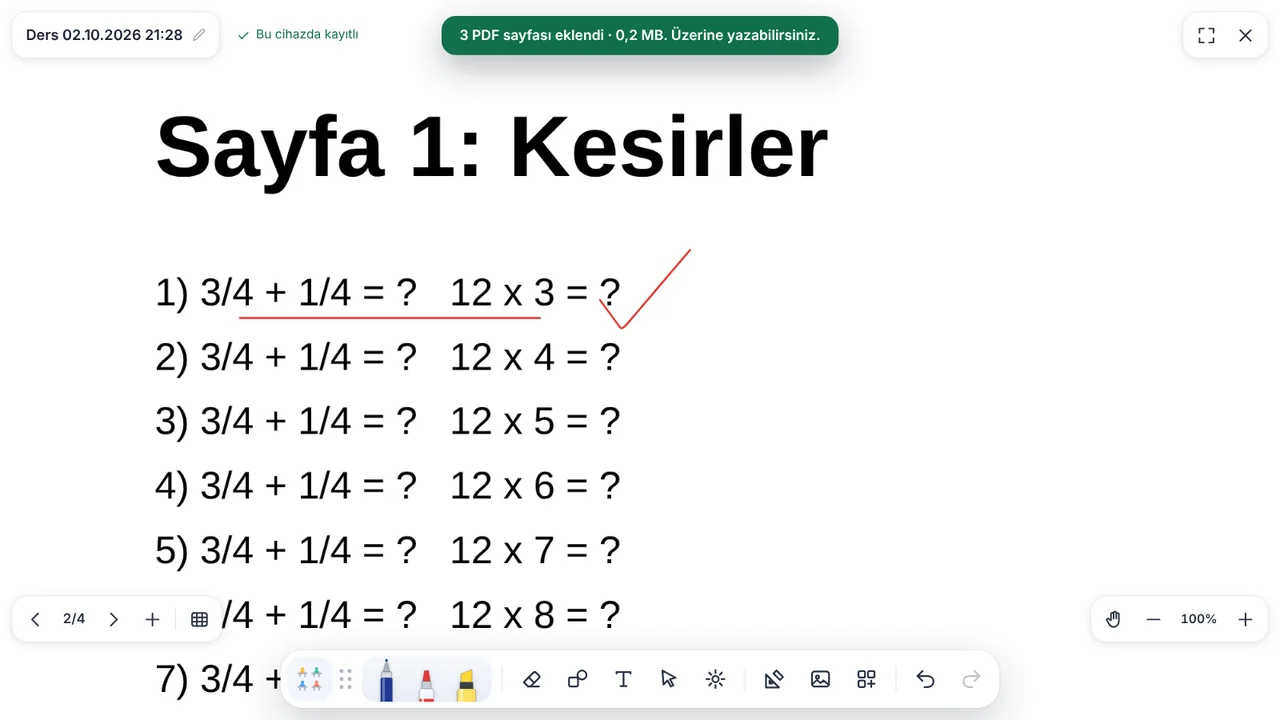
PDF nasıl eklenir?
- PDF'in her sayfası ayrı bir tahta sayfası olur. Sayfa kendi boyunda bir kâğıttır: ekranı enine doldurur, yanlarda boşluk kalmaz; dikey sayfa aşağı doğru kaydırılır.
- Bir seferde en çok 40 sayfa eklenir; daha uzun PDF'te hangi sayfaları istediğiniz sorulur, kalanını sonra ekleyebilirsiniz.
- Dosya en çok 150 MB olabilir. Şifreli PDF açılmaz; önce şifresini kaldırın (PDF araçları).
- PDF sayfasının kendisi kilitlidir: yanlışlıkla taşınmaz, silgiyle silinmez. Sayfayı kaldırmak için Sayfalar panelindeki silme düğmesini kullanın.
- PDF bilgisayarınızda açılır; içeriği bir sunucuya gönderilmez.
Yakınlaşın, ayrıntılı yazın
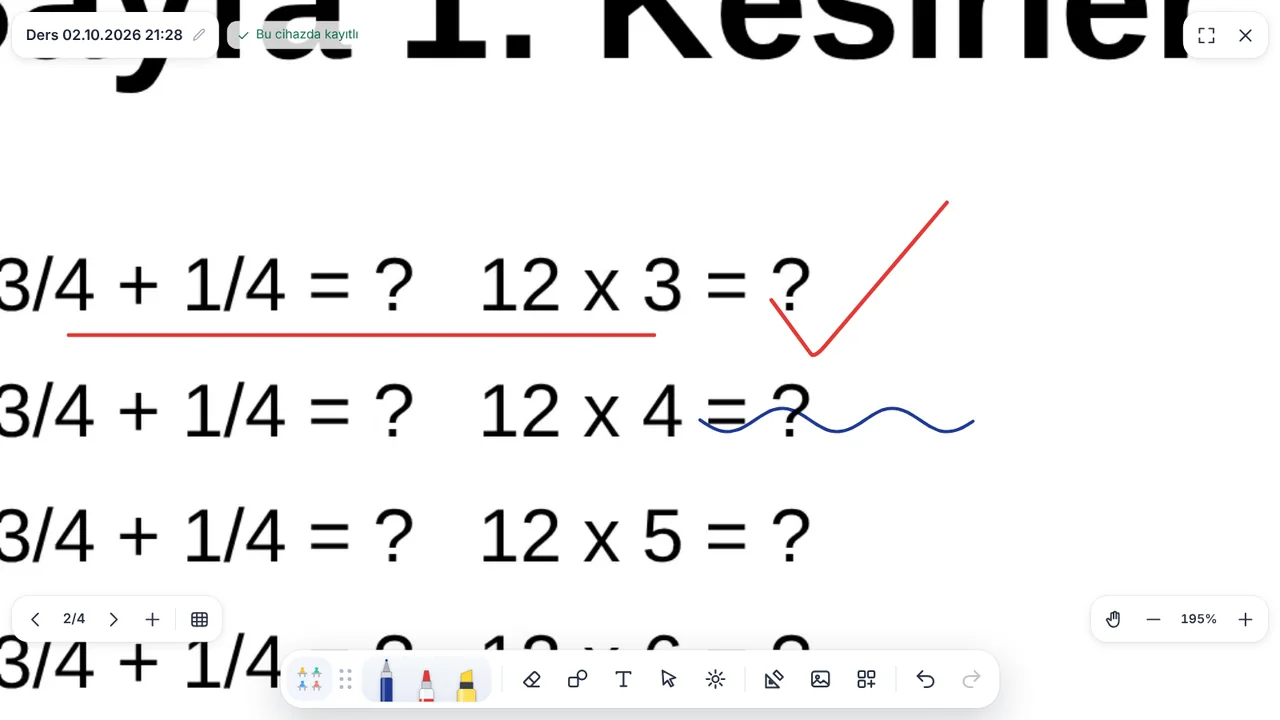
İki parmakla, Ctrl + fare tekerleğiyle ya da sağ alttaki + / − düğmeleriyle %1000'e kadar yakınlaşabilirsiniz. Tek bir soruyu bütün tahtaya yayıp çözümünü ayrıntılı yazarsınız; − ile %100'e dönünce yazdıklarınız sayfanın o yerinde, küçük hâliyle durur.
- %100'de kâğıt ekranı tam doldurur; daha fazla uzaklaşılmaz.
- Görünüm sayfanın dışına çıkmaz; yazdıklarınız sayfanın sınırını aşamaz.
- Sağ alttaki el düğmesi, fare tekerleği ya da iki parmak sayfayı kaydırır.
Kâğıt boyutu: Ekran, A4, A3…
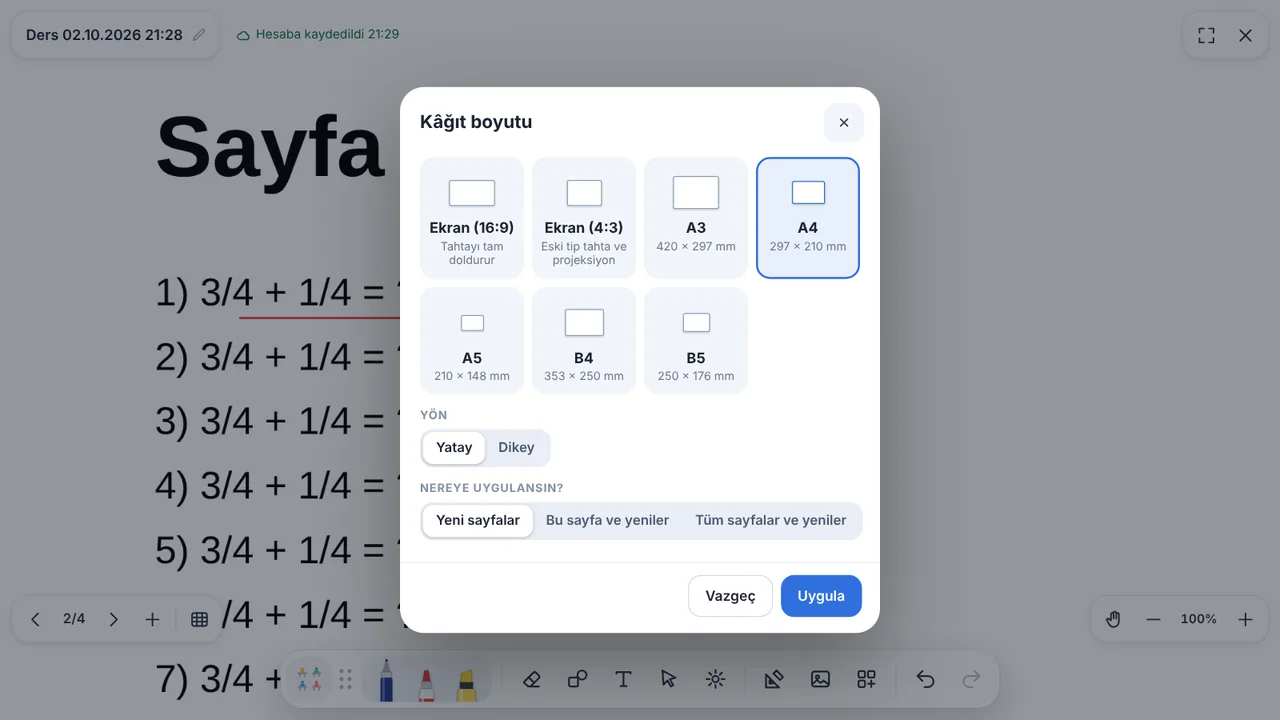
Boş sayfalar da belli boyda bir kâğıttır. Menü → Ayarlar → Kâğıt boyutu'ndan (ya da Zemin penceresindeki düğmeden) seçersiniz:
| Kâğıt | Ne zaman? |
|---|---|
| Ekran (16:9) | Varsayılan; tahtayı tam doldurur. Hazır çalışma kâğıtları bu boya göre tasarlanmıştır |
| Ekran (4:3) | Eski tip tahta ve projeksiyon |
| A4, A5, B5 | Yazdırıp öğrenciye dağıtacağınız sayfalar; A4 seçilen sayfa PDF'e gerçek A4 ölçüsünde çıkar |
| A3, B4 | Daha geniş yer isteyen çizimler, afiş ve şemalar |
Her kâğıt yatay ya da dikey olabilir. Seçiminiz yeni sayfalara, açık sayfaya ya da dersteki bütün sayfalara uygulanır; sayfada yazı varsa kaybolmaz. PDF sayfaları ve ekran görüntüleri kendi boyutunda kalır.
Resim ve ekran görüntüsü
- Ekle → Resim: resmi seçin, sürükleyip bırakın ya da Ctrl+V ile yapıştırın; köşesinden büyütüp taşıyabilirsiniz.
- Ekle → Ekran görüntüsü: tarayıcı hangi pencereyi paylaşacağınızı sorar (bir sunum, video ya da EBA). O anki görüntü yeni bir tahta sayfası olur, üzerine yazarsınız. Canlı değildir; görüntüyü dondurur.
İndirirken: bir tahta sayfası tek sayfa
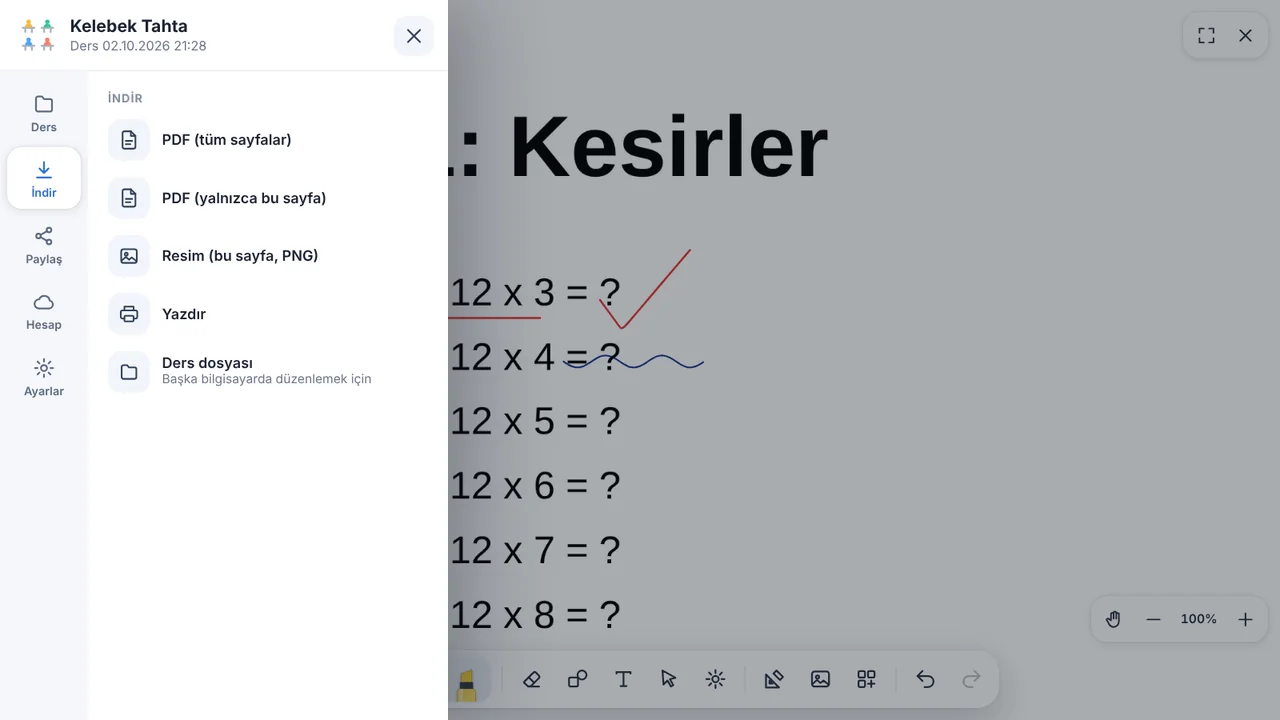
Üzerine yazdığınız PDF'i Menü → İndir → PDF ile geri alırsınız: kaç tahta sayfası varsa o kadar sayfa çıkar, her biri kendi oranında. Yakınlaşıp yazdığınız ayrıntılar çıktıda da okunur. Tek sayfayı resim (PNG) olarak da indirebilir ya da doğrudan yazdırabilirsiniz. Paylaşma seçenekleri: Dersleri kaydetme ve paylaşma.
Sık sorulanlar
Akıllı tahtada PDF üzerine nasıl yazılır?
Beyaz tahtada Ekle → PDF’e basıp dosyayı seçin. Her sayfa ayrı bir tahta sayfası olur; kalemle üzerine yazarsınız.
Üzerine yazdığım PDF’i kaydedebilir miyim?
Evet. Menü → İndir → PDF ile yazdıklarınızla birlikte indirirsiniz; her tahta sayfası tek PDF sayfası olur.
PDF sayfası yanlışlıkla silinir mi?
Hayır. PDF sayfasının kendisi kilitlidir; silgi ve “Sayfayı temizle” yalnızca üstüne yazdıklarınızı siler.
Kaç sayfalık PDF eklenebilir?
Bir seferde en çok 40 sayfa; daha uzun PDF’in kalan sayfalarını aynı yoldan sonra ekleyebilirsiniz. Bir derste en fazla 300 sayfa olabilir.
Oturma planınızı dakikalar içinde hazırlayın
Ücretsiz hesapla bütün özellikler açık. Öğrenci bilgileri sunucuya gönderilmez.
Kelebek Sistemi’ni ücretsiz kullan