Kelebek beyaz tahtası tarayıcıda çalışır; akıllı tahtada, tablette ve bilgisayarda aynı araçlar vardır. Bu sayfa yazma ve çizme araçlarını anlatır.
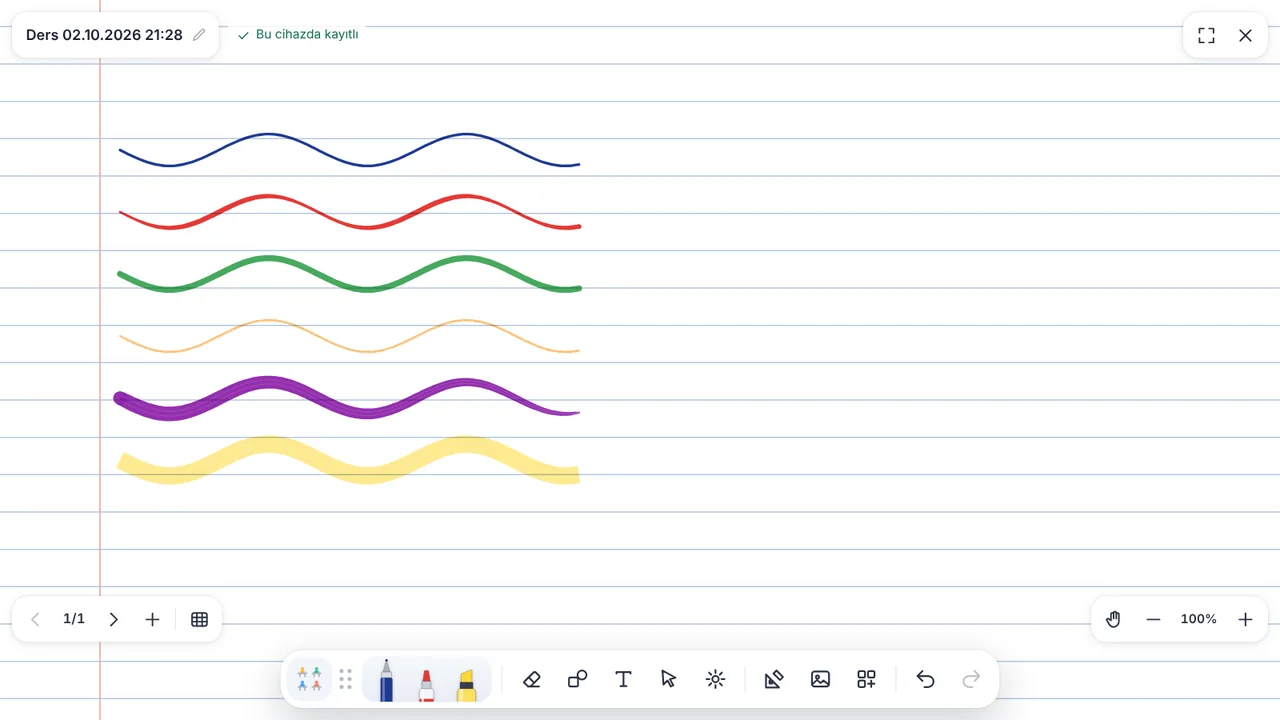
Sekiz kalem
| Kalem | Nasıl yazar? |
|---|---|
| Tükenmez | İnce ve net; günlük yazı için |
| Dolma | Eğik uçlu; çizginin yönüne göre incelip kalınlaşır, harfin sonunda mürekkep birikir |
| Keçeli | Kalın ve dolgun; başlıklar ve arka sıradan okunacak yazılar için |
| Fosforlu | Yarı saydam; alttaki yazıyı örtmeden vurgular |
| Kurşun kalem | Grafit dokulu, hafif pürüzlü çizgi |
| Tebeşir | Tozlu doku; yeşil tahta ve kara tahta zemininde gerçek tebeşir gibi görünür |
| Boya fırçası | Geniş ve yumuşak kenarlı; boyama ve resim için |
| Lazer işaretçi | İz bırakmaz; gösterdiğiniz yer bir saniyede söner |
Araç çubuğundaki kalemlikte üç kalem durur; her birini ayrı renk ve kalınlıkta hazır tutabilirsiniz. Birine basınca o kalemle yazarsınız; aynı kaleme tekrar basınca (ya da uzun basınca) kalem penceresi açılır. Kalemli tahtalarda bastırdıkça çizgi kalınlaşır; parmak ve farede hızlı çizince incelir. Hafif bir titreşim süzgeci el titremesini yumuşatır.
Silgi
- Normal silgi dokunduğu yeri siler; dört büyüklüğü vardır.
- Nesne silgisi dokunduğu çizgiyi ya da şekli bütün olarak siler.
- Kalemli cihazlarda kalemin arka ucu da silgi olarak çalışır.
- Sayfayı temizle silgi penceresindedir; geri alınabilir.
Şekiller
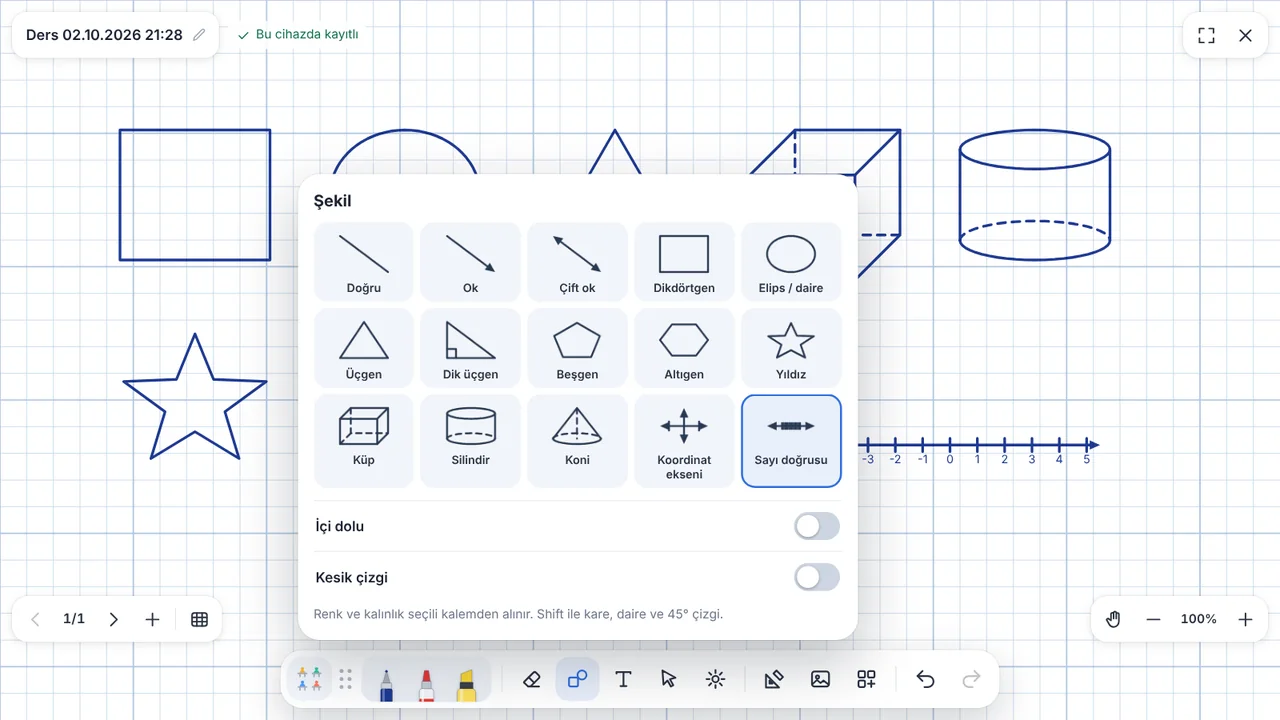
Şekli seçip tahtada sürükleyerek çizersiniz. Renk ve kalınlık seçili kalemden alınır; İçi dolu ve Kesik çizgi seçenekleri şekil penceresindedir. Shift tuşuyla kare, daire ve 45 derecelik doğru çizilir.
Elle çizileni şekle çevir: kalem penceresindeki bu seçenek açıkken kalemle bir daire, üçgen, dikdörtgen ya da doğru çizip bir an bekleyin; çizdiğiniz düzgün şekle dönüşür. İstemezseniz geri al (↶) ile elle çizdiğiniz hâline dönersiniz.
Yazı
Yazı aracını seçip yazmak istediğiniz yere dokunun ve klavyeden yazın. Beş büyüklük, üç yazı tipi (düz, tırnaklı, el yazısı) ve kalın seçeneği vardır; rengini seçili kalemden alır. Bir yazıya iki kez dokunarak düzeltirsiniz. Panodaki metni Ctrl+V ile de yapıştırabilirsiniz.
Seçme, taşıma, çoğaltma
Seç aracıyla bir öğeye dokunun ya da çevresine kutu çizin. Sürükleyerek taşır, sağ alt köşedeki tutamaktan büyütürsünüz. Çıkan küçük çubukta Sil, Çoğalt ve Renk vardır. Taşıdığınız şey sayfanın dışına çıkamaz. Geri al / Yinele için ↶ ↷ düğmeleri ya da Ctrl+Z / Ctrl+Y.
Kalem modu: avuç yazmasın
Tablet ya da kalemli tahtada kalem algılanınca kalem modu kendiliğinden açılır: parmak ve avuç çizmez; tek parmak sayfayı kaydırır, iki parmak yakınlaştırır, yalnızca kalem yazar. Sağ üstteki Kalem modu düğmesinden ya da Menü → Ayarlar'dan açık, kapalı ya da otomatik seçilir.
Devamı: ders araçları (cetvel, gönye, iletki, pergel, geri sayım) ve zeminler.
Sık sorulanlar
Akıllı tahtada parmakla yazılır mı?
Evet. Kalem modu kapalıyken parmakla da yazılır. Kalemli tahtada kalem modu açılınca parmak yalnızca kaydırır ve yakınlaştırır.
Elle çizdiğim daire neden düzgün daireye dönüşüyor?
Kalem penceresindeki “Elle çizileni şekle çevir” seçeneği açık olduğu için. Kapatabilir ya da geri al ile elle çizdiğiniz hâline dönebilirsiniz.
Lazer işaretçi iz bırakır mı?
Hayır. Gösterdiğiniz yer yaklaşık bir saniyede söner; derse ve dışa aktarılan sayfaya kaydedilmez.
Oturma planınızı dakikalar içinde hazırlayın
Ücretsiz hesapla bütün özellikler açık. Öğrenci bilgileri sunucuya gönderilmez.
Kelebek Sistemi’ni ücretsiz kullan